
Aggiungere conoscenza
Guida passo passo per aggiungere, modificare e disattivare la conoscenza, e come la sua dimensione influisce sulla ricerca dell'IA.
Questa pagina illustra il modo pratico di compilare la conoscenza. Per una panoramica, veda Conoscenza. Gli esempi usano domande di clienti di Kirana Bakery.
Cosa fa
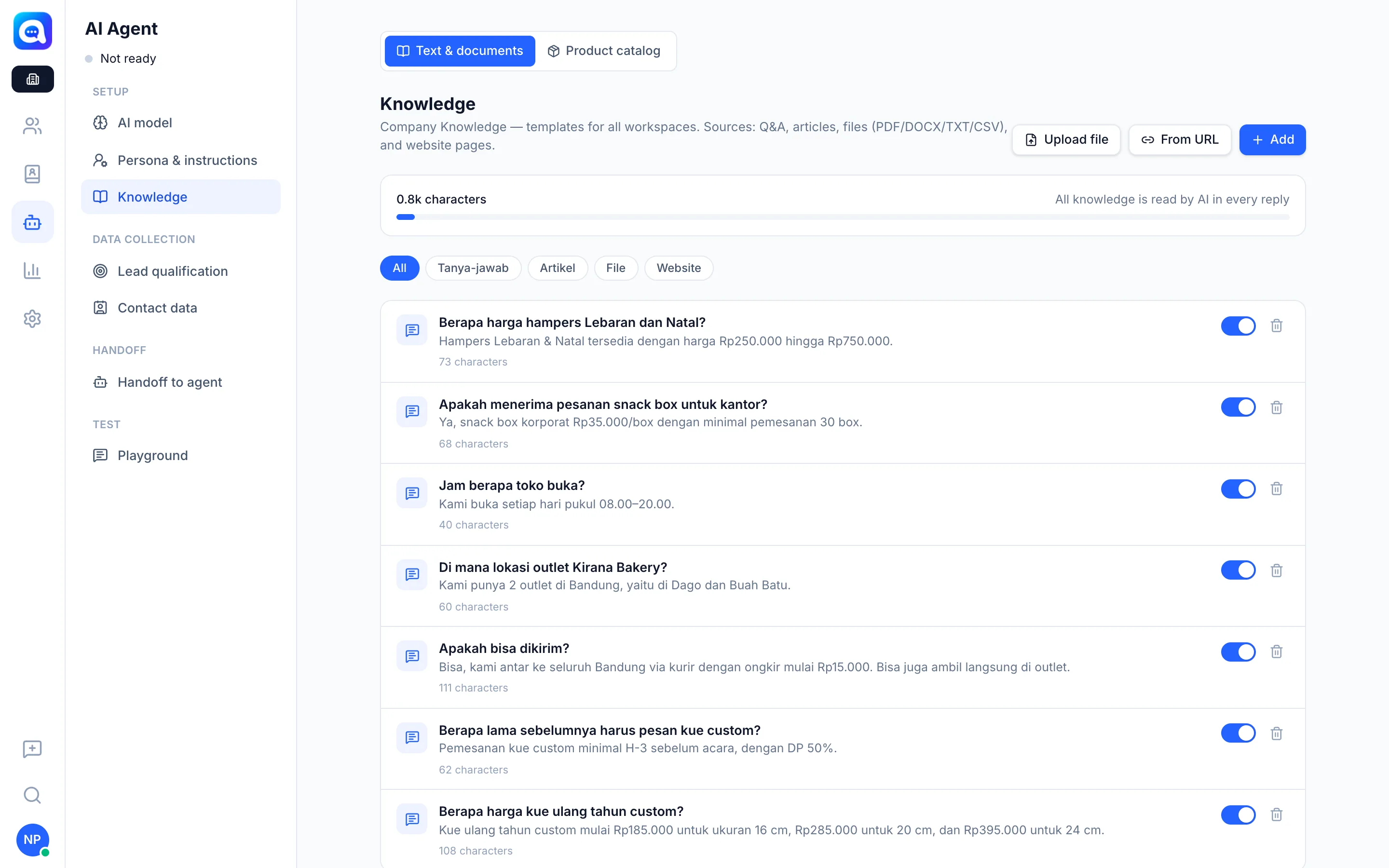
Ci sono quattro modi per aggiungere voci in AI Agent → Conoscenza (sotto-scheda Testo e documenti):
| Metodo | Pulsante | Adatto per |
|---|---|---|
| Domanda e risposta | Aggiungi, poi Domanda e risposta | Domande frequenti, ad es. "A che ora apre il negozio?" |
| Articolo / testo | Aggiungi, poi Articolo / testo | Politiche o spiegazioni lunghe |
| File | Carica file | PDF, DOCX, TXT, CSV, ad es. cataloghi o SOP |
| Pagina web | Da URL | Il contenuto delle pagine web della Sua attività |
L'elenco può essere filtrato con i chip Tutti, Domanda e risposta, Articolo, File e Sito web. Ogni voce mostra il proprio numero di caratteri e ha un interruttore per disattivarla e un cestino per eliminarla.
Dimensione e ricerca
La barra sopra l'elenco mostra il totale dei caratteri. Quando il totale è ancora ridotto (fino a circa 40.000 caratteri), tutta la conoscenza viene letta dall'IA a ogni risposta. Quando è più grande, l'IA usa la modalità di ricerca: file e articoli vengono suddivisi in piccole parti, poi l'IA prende quelle che corrispondono meglio alle parole chiave della domanda. Le domande e risposte vengono cercate come unità intera. Per questo titoli e parole chiave chiari aiutano.
Vantaggi
- L'IA risponde in base ai fatti della Sua attività, non a supposizioni.
- Le voci sbagliate sono facili da correggere o da disattivare temporaneamente.
- Una dimensione controllata rende le risposte più rapide ed economiche.
Passaggi
- Apra Conoscenza. Scelga AI Agent → Conoscenza, scheda Testo e documenti.
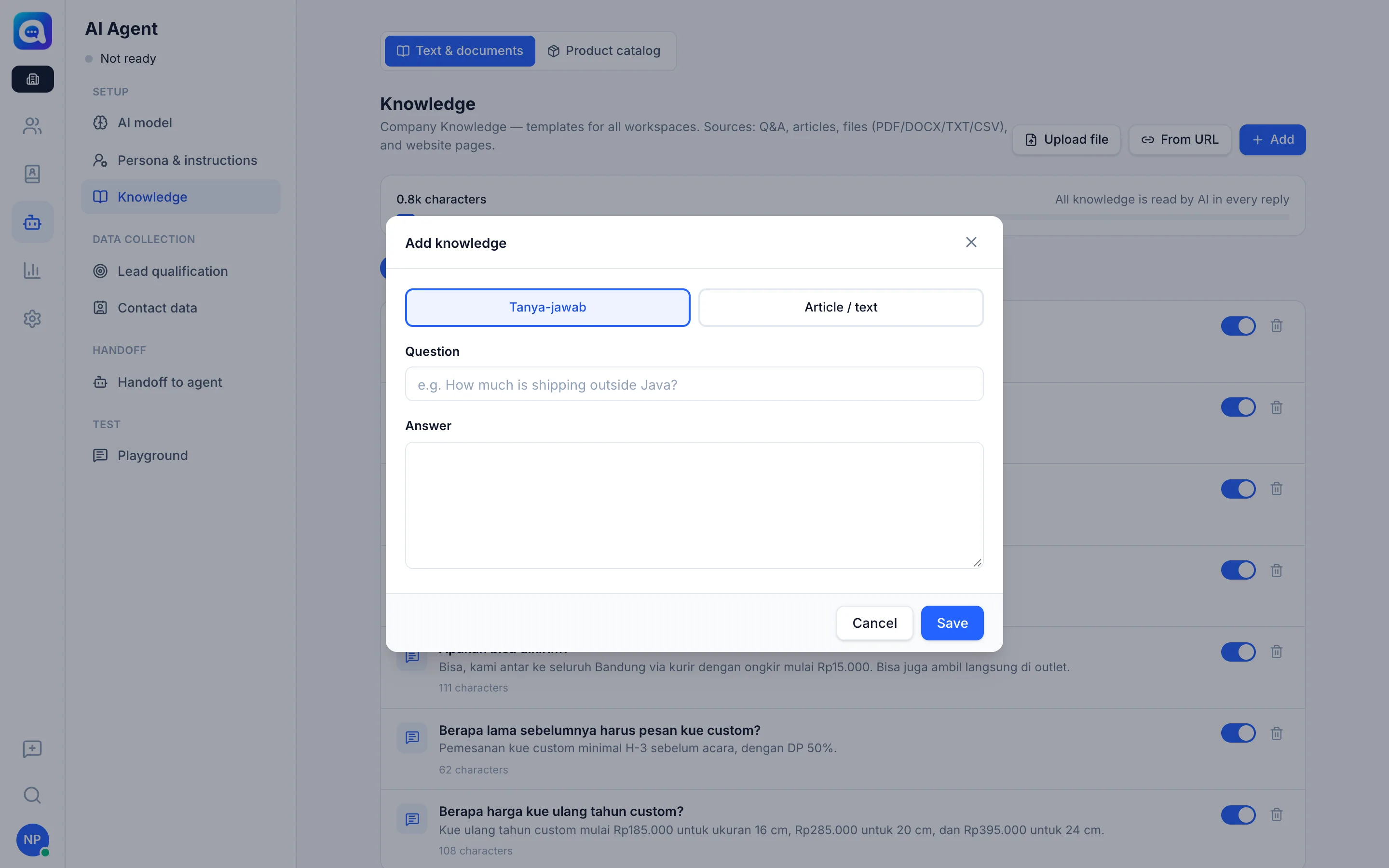
- Clicchi Aggiungi. Nella finestra Aggiungi conoscenza, scelga Domanda e risposta o Articolo / testo.
- Compili i campi. Per una domanda e risposta, compili Domanda (ad es. "Quanto costa la spedizione fuori da Giava?") e Rispondi. Per un articolo, compili Titolo e Contenuto.
- Salvi. Clicchi Salva.
- Oppure carichi un file / URL. Clicchi Carica file per i documenti. Oppure clicchi Da URL, incolli l'indirizzo della pagina, poi Recupera il contenuto della pagina.
- Modifichi una voce. Clicchi su una voce per aprirla e modificarla, poi Salva.
- Disattivi o elimini. Disattivi l'interruttore a destra per disattivare senza eliminare. Il cestino elimina definitivamente (con la conferma Eliminare questa conoscenza?).
- Provi. Faccia una domanda nel Playground per assicurarsi che l'IA risponda correttamente.
Suggerimenti
Una domanda, una voce. Una breve domanda e risposta si trova più facilmente di un unico articolo lungo che contiene tutto.
Le voci provenienti dall'azienda (Company) non possono essere modificate direttamente in un workspace. Usi Copia e modifica o Disattiva. Veda Impostazioni IA dall'azienda.