
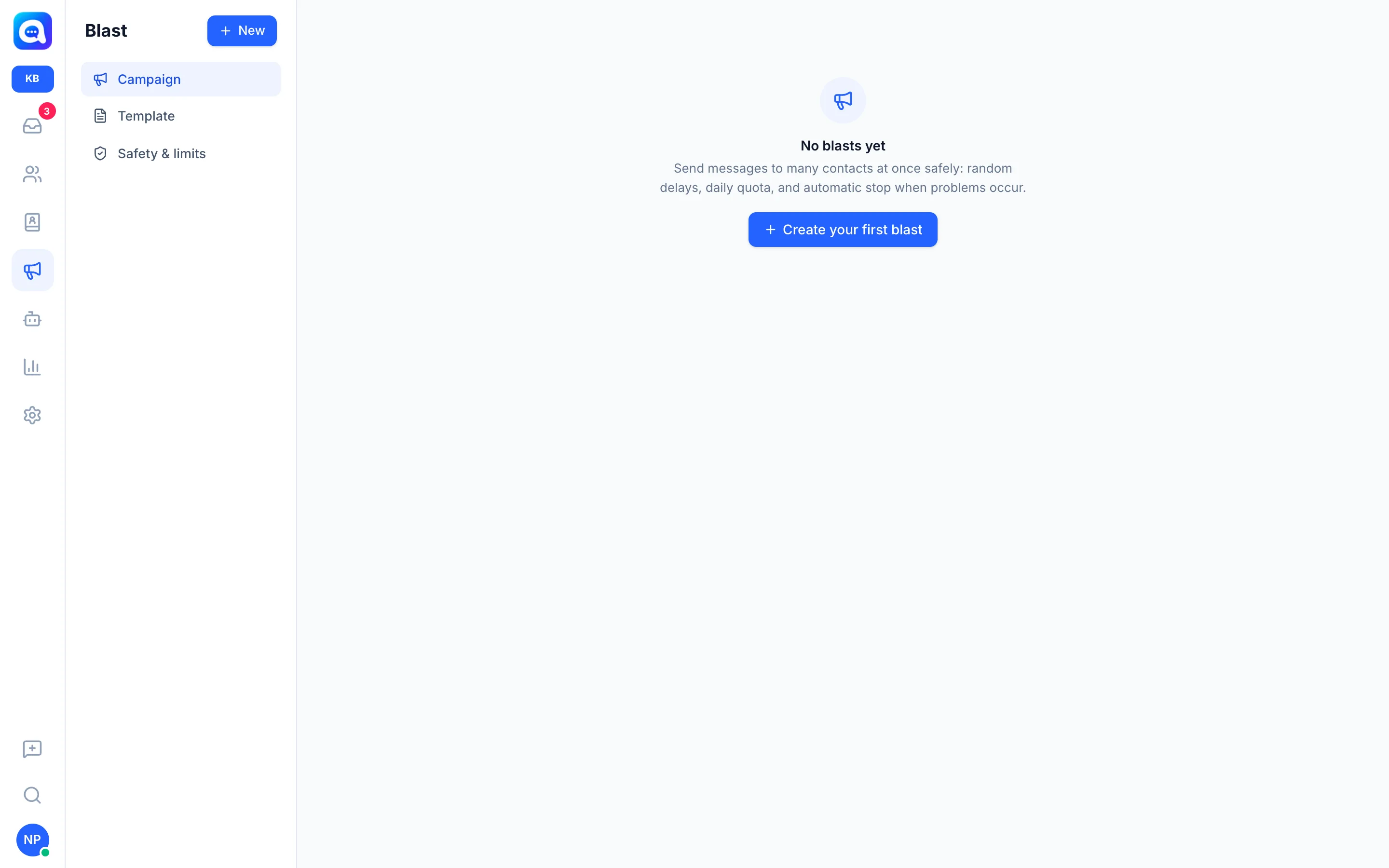
Blast
Invia messaggi WhatsApp a molti contatti contemporaneamente con ritardi casuali, quote giornaliere e protezione automatica.
Usa Blast quando vuoi annunciare una promozione, un nuovo menu o un invito a molti clienti. Ad esempio, Kirana Bakery vuole informare i clienti sui pacchetti di torte natalizie. I messaggi vengono inviati uno alla volta dal tuo numero WhatsApp, non tutti insieme, per tutelare meglio il numero.
Cosa fa
- Crea campagne di messaggi di massa verso i contatti selezionati con i filtri dei dati di contatto.
- Invia testo, completo di immagini o video.
- Usa il nome del cliente, variazioni delle frasi, pianificazione dell'invio e modelli.
- Monitora i risultati: inviati, letti, falliti, saltati e quanti hanno risposto.
Il menu Blast ha tre sezioni: Campagna (l'elenco dei blast), Modello (messaggi salvati) e Sicurezza e limiti (impostazioni dei limiti di invio, solo a livello Centrale).
Vantaggi
- Raggiungi molti clienti senza inviare un messaggio alla volta.
- Il numero è meglio protetto grazie a ritardi casuali, quote giornaliere e arresto automatico.
- I clienti che rispondono finiscono nell'Inbox e ricevono risposta dall'AI Agent.
- Il report di ogni blast può essere scaricato in Excel.
Passaggi
- Apri Blast. Scegli il menu Blast, poi clicca su Nuovo (oppure su Crea il tuo primo blast se non ce ne sono ancora).
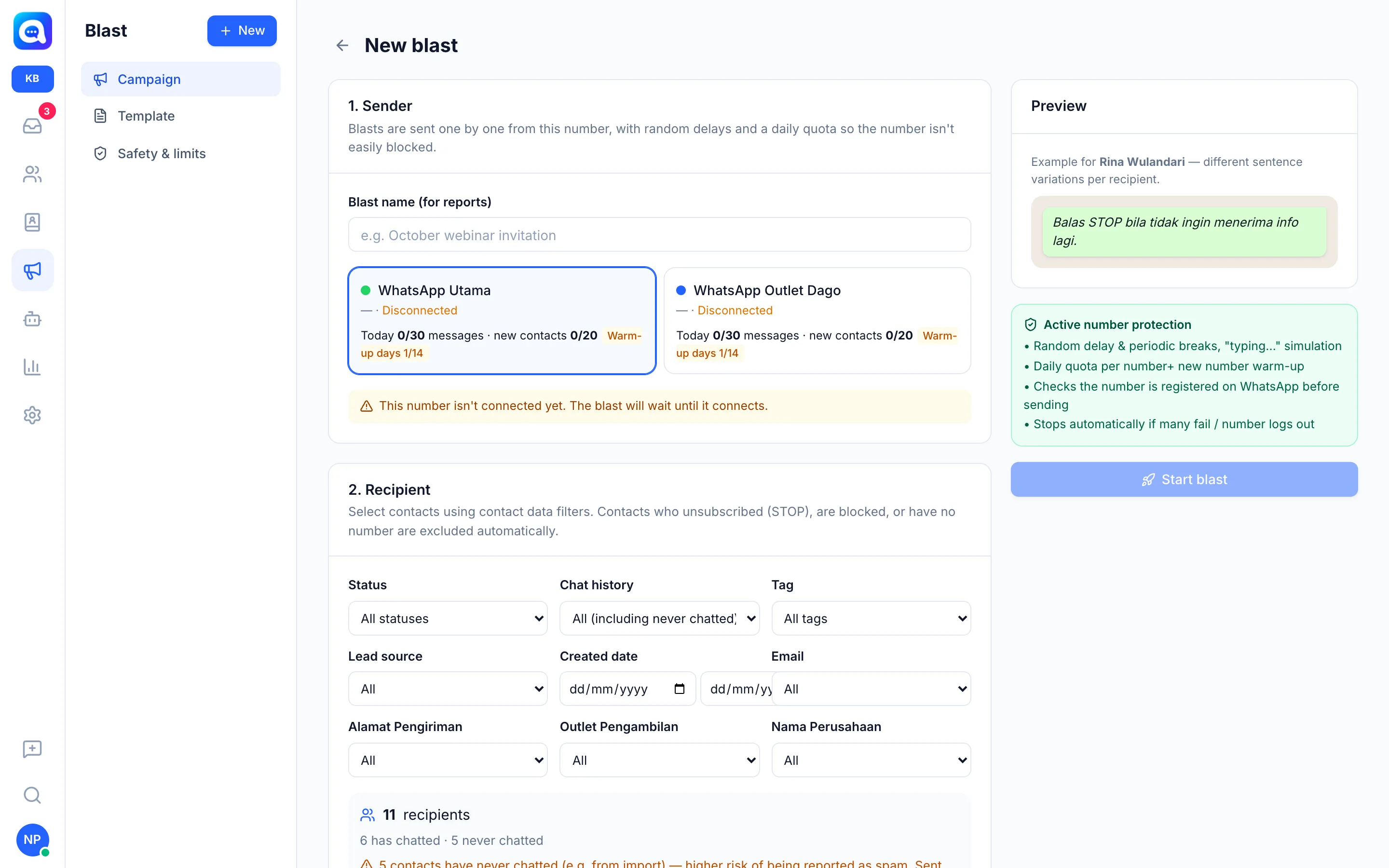
- Mittente. Compila Nome del blast (per i report), ad es. "Promo torte di Natale", poi scegli il numero WhatsApp mittente. La scheda del numero mostra il suo stato, la quota di oggi e la fase di warm-up. Se il numero non è collegato, il blast attende fino al collegamento.
- Destinatario. Scegli i contatti con filtri come Stato, Cronologia chat, Tag, Fonte lead e Data di creazione. I contatti che si sono disiscritti (STOP), sono bloccati, non hanno un numero o hanno numeri duplicati vengono esclusi automaticamente. Il conteggio dei destinatari compare sotto i filtri, suddiviso tra chi ha già chattato e chi no.
- Messaggio. Scrivi un messaggio oppure scegli Usa modello…. Inserisci i nomi con il pulsante Inserisci: (ad es. il nome di battesimo) e variazioni come
{Ciao|Salve}in modo che la formulazione cambi da destinatario a destinatario. Allega un'immagine o un video se necessario. Il riquadro Anteprima mostra un esempio per un destinatario. Puoi anche scegliere Salva come modello. - Avviso di annullamento iscrizione. Lascia attivo Aggiungi l'avviso di annullamento iscrizione. È consigliato per ridurre le segnalazioni di spam.
- Pianificazione. Scegli Invia ora oppure Pianificazione. Kirana vedrà una stima del tempo necessario per l'invio.
- Avvia. Clicca su Avvia blast (oppure Pianifica blast), poi conferma.
Limiti di velocità e sicurezza
L'invio segue il Limite dei blast (menu Impostazioni → Limite dei blast, solo a livello Centrale). Valori predefiniti:
- Ritardo casuale tra i messaggi da 20 a 60 secondi (minimo 8 secondi), con una pausa di alcuni minuti ogni 30 messaggi.
- Un massimo di 200 messaggi per numero al giorno e 20 al giorno per i contatti che non hanno mai chattato.
- Orari di invio dalle 08:00 alle 20:00 nel fuso orario del workspace.
- Warm-up del nuovo numero: un nuovo numero parte con una quota ridotta che poi aumenta gradualmente. I numeri più vecchi possono saltare il warm-up.
- Verifica che il numero sia registrato su WhatsApp prima dell'invio e una simulazione di "sta scrivendo".
- Arresto automatico se molti invii recenti sono falliti o se il numero si disconnette.
- Le parole chiave di annullamento iscrizione (ad es. "stop") e la relativa risposta di conferma possono essere modificate.
Monitoraggio dei risultati
Apri un blast dall'elenco Campagna. Vedrai il suo stato (Programmato, In esecuzione, In pausa, Risolto, Annullato), il numero di messaggi inviati, letti, con risposta, falliti e il Motivo del fallimento / dello skip. Usa Pausa, Continua o Annulla blast in qualsiasi momento. I messaggi già inviati non possono essere richiamati. Clicca su Report Excel per scaricare il report.
Uso responsabile
WhatsApp in Kalea usa una connessione non ufficiale. Un numero può essere limitato o bannato se invia troppo velocemente, troppo o viene spesso segnalato come spam. Invia solo ai clienti che si aspettano ragionevolmente di ricevere i tuoi messaggi, rispetta le policy di WhatsApp e aumenta i limiti lentamente.
Suggerimenti
Inizia con i contatti che hanno già chattato con te, scrivi un messaggio pertinente e non dimenticare l'avviso di annullamento iscrizione. Evita di inviare a un elenco importato tutto in una volta.