
Modello IA e crediti
Scelga l'IA della piattaforma o la Sua chiave API, selezioni un modello e comprenda i crediti IA e quando l'IA si ferma.
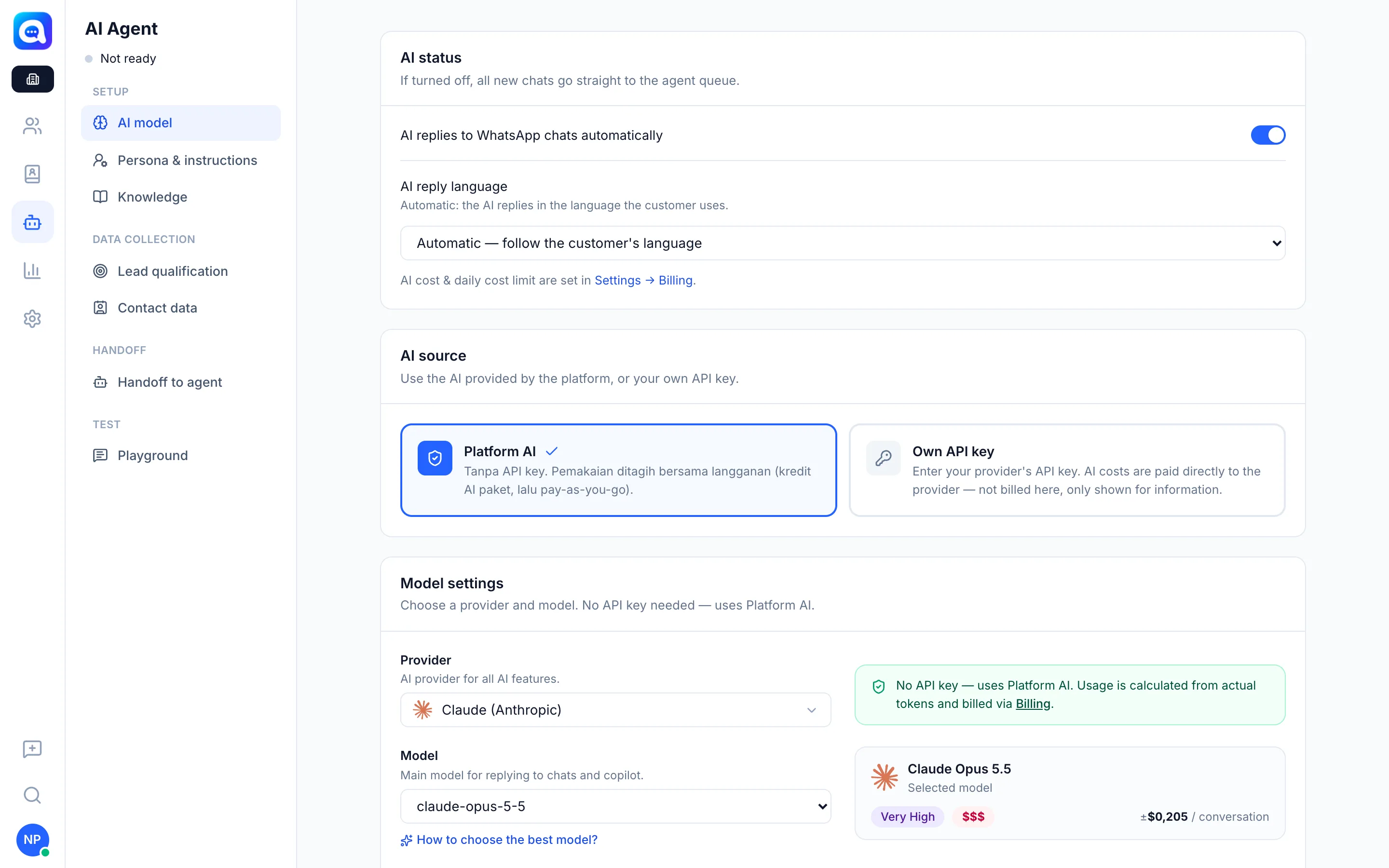
La scheda Modello IA decide chi fornisce la Sua IA e quale modello risponde alle chat. Queste impostazioni sono gestite dall'admin dell'azienda.
Cosa fa
Nella sezione Fonte IA sceglie:
- IA della piattaforma: non serve alcuna chiave API. L'utilizzo viene calcolato sui token reali e addebitato tramite la Fatturazione (costo del provider più un margine della piattaforma). Se questa opzione non è ancora disponibile, l'admin della piattaforma non ha configurato un provider IA.
- Chiave API propria: inserisca una chiave API del Suo provider. Il costo viene pagato direttamente al provider, non è fatturato da Kalea e viene mostrato solo a titolo informativo.
In Impostazioni del modello sceglie il Provider e il Modello principali (per rispondere alle chat e per il copilot). Può inoltre impostare:
- Modello di classificazione (intento e argomento): un modello separato per la classificazione, che può coincidere con il modello principale.
- Leggi immagini e PDF dei clienti: ricevute, ricevute di bonifico e fatture vengono lette e trasformate in testo prima che l'IA risponda.
Il pulsante Carica recupera l'elenco aggiornato dei modelli dal provider (per la Sua chiave API) e Come scegliere il modello migliore? apre un catalogo di confronto dei modelli.
Crediti IA
Con l'IA della piattaforma, ogni piano di abbonamento include crediti IA mensili. Durante il periodo di prova ottiene crediti di prova e un limite di costo giornaliero specifico per la prova. L'utilizzo viene conteggiato per mese di calendario. Dopo l'esaurimento dei crediti del piano, l'utilizzo successivo diventa pay-as-you-go fino al limite che ha impostato (non disponibile durante la prova). Controlli i dettagli in Impostazioni → Fatturazione, compreso il limite di costo giornaliero.
Quando si ferma l'IA?
L'IA smette di rispondere quando si verifica una di queste situazioni:
- La fattura dell'IA è scaduta o l'abbonamento non è attivo (l'IA resta bloccata finché la fattura non viene pagata).
- Il limite di costo giornaliero dell'IA è stato raggiunto (riprende il giorno dopo, oppure alzi il limite in Fatturazione).
- La quota IA di questo mese (crediti del piano più pay-as-you-go) è esaurita. Durante la prova, l'IA si ferma quando i crediti di prova finiscono.
Con la Sua chiave API, la quota della piattaforma non si applica.
Vantaggi
- Parta subito senza gestire un account presso un provider IA.
- Flessibilità: può usare il provider e il modello che preferisce.
- Costi sotto controllo grazie a crediti e limiti giornalieri.
Passaggi
- Apra la scheda Modello IA. Scelga AI Agent → Modello IA.
- Scelga la fonte IA. Scelga IA della piattaforma o Chiave API propria.
- Inserisca la chiave API (se necessario). Per la Sua chiave API, scelga un provider, incolli la chiave API, poi clicchi Carica per vedere l'elenco dei modelli.
- Scelga un modello. Scelga il modello principale dall'elenco, oppure apra il confronto con Come scegliere il modello migliore?.
- Attivi la lettura delle immagini (facoltativo). Attivi Leggi immagini e PDF dei clienti se i clienti inviano spesso ricevute di bonifico.
- Salvi. Clicchi Salva in alto nella pagina.
Suggerimenti
Inizi con un modello che bilancia qualità e prezzo, poi provi nel Playground prima di passare a un modello più costoso.
Se l'IA si ferma all'improvviso, controlli Impostazioni → Fatturazione: potrebbe esserci una fattura non pagata oppure i crediti potrebbero essere esauriti.