
Riferimento del numero WhatsApp
Spiegazione completa di ogni opzione in Impostazioni → Numero WhatsApp: stato, proprietario, modalità IA, scopo, persona e limiti del piano.
Questa pagina è un riferimento completo del menu Impostazioni → Numero WhatsApp. Per una breve guida al collegamento del primo numero, legga Collegare WhatsApp.
Cosa fa
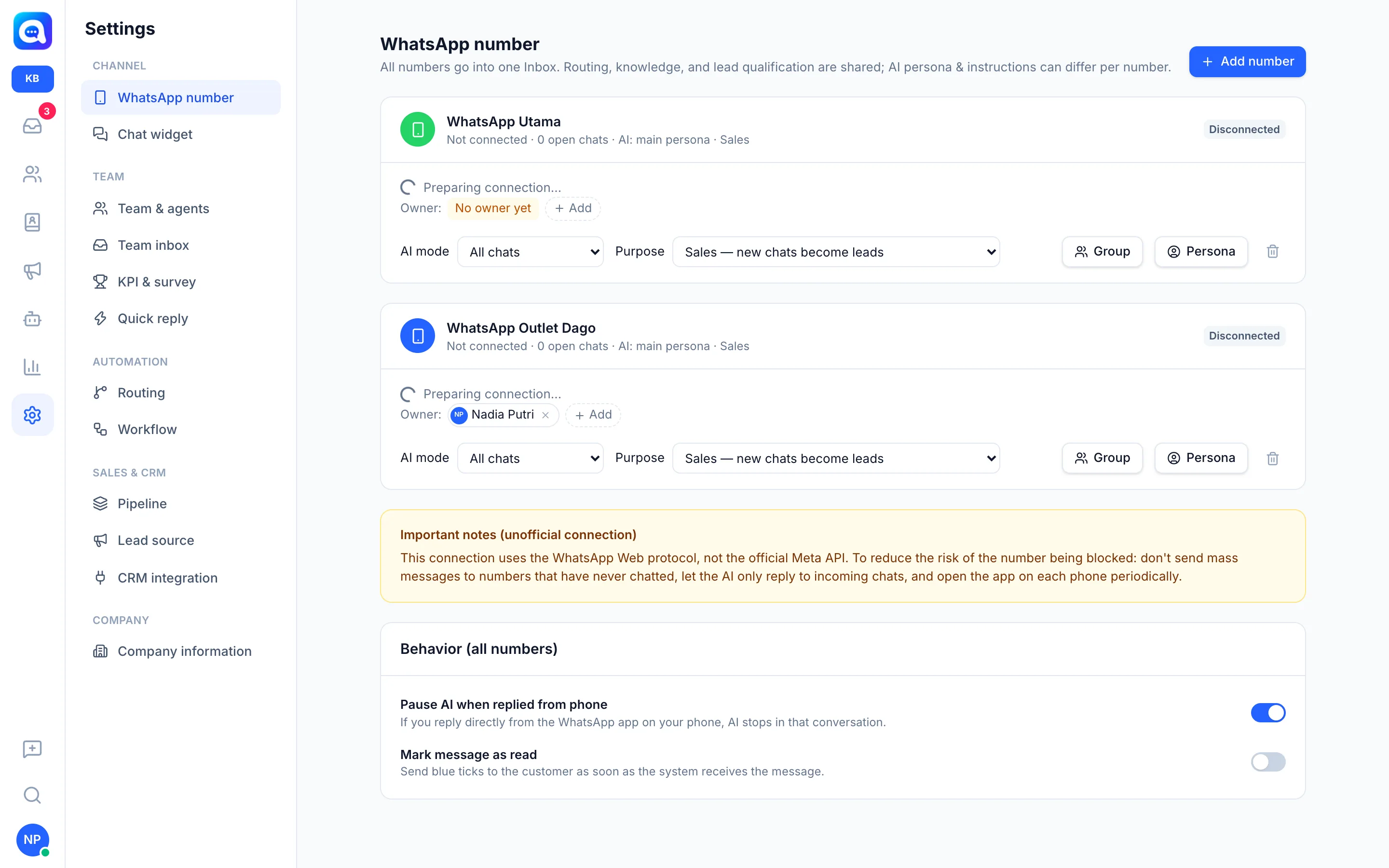
Questo menu gestisce tutti i numeri WhatsApp di un workspace. Tutti i numeri confluiscono in un'unica Inbox, mentre routing, conoscenza e qualificazione dei lead sono condivisi. Ciò che può differire per numero è il proprietario, la modalità IA, lo scopo, la persona e i gruppi monitorati.
Vantaggi
- Un'unica schermata per tutti i numeri, ad esempio Assistenza principale, Vendite e Amministrazione.
- Responsabilità chiare grazie ai proprietari dei numeri.
- Il comportamento dell'IA si regola per numero senza modificare gli altri numeri.
Passaggi
- Aggiunga un numero. Clicchi Aggiungi numero. Compili Nome dell'account WhatsApp (distingue i numeri nell'Inbox, nel routing e nei workflow, ad es. "Assistenza Ordini Kirana Bakery"), scelga un Colore dell'etichetta e imposti il Proprietario del numero. Clicchi Continua con la scansione del QR; il QR compare sulla scheda del numero.
- Comprenda lo stato sulla scheda. La scheda mostra il numero di telefono (o Non collegato), il numero di chat aperte, la modalità IA e lo scopo. In alto a destra c'è un badge di stato:
- In attesa della scansione: il QR è mostrato e attende di essere scansionato (il suggerimento: apra WhatsApp Business, tocchi ⋮ / Impostazioni → Dispositivi collegati → Collega dispositivo).
- Connessione…: connessione in corso.
- Collegato: pronto all'uso.
- Disconnesso: la sessione non è collegata o non lo è più.
- In pausa — oltre il limite del piano: il numero supera il limite del piano (veda la sezione qui sotto).
- Imposti il proprietario del numero. La riga Proprietario: mostra chip con i nomi. I proprietari possono vedere e rispondere automaticamente alle chat di quel numero. Clicchi Aggiungi per aggiungere un proprietario, oppure la x su un chip per rimuoverlo (se è il Suo nome, il pulsante significa lasciare l'incarico Lei stesso). Quando è vuoto compare Nessun proprietario ancora. L'accesso ai numeri per singolo membro si può impostare anche in Team e agenti.
- Scelga la modalità IA. Le opzioni:
- Tutte le chat: l'IA risponde a ogni chat in arrivo.
- Solo risposte ai blast: l'IA risponde solo ai contatti che rispondono a un blast inviato da questo numero; le altre chat vanno direttamente agli agenti. Compare un campo entro ... giorni dal blast; le risposte che arrivano dopo vengono trattate come chat normali e passate agli agenti.
- Disattivato — tutto agli agenti: l'IA non risponde su questo numero.
- Scelga lo Scopo. Vendite — le nuove chat diventano lead (entrano in Prospect e nella pipeline) oppure Assistenza clienti — le nuove chat diventano contatti (diventano solo contatti).
- Imposti la Persona. Clicchi Persona per aprire Persona e istruzioni: Nome del bot, Nome dell'attività (vuoto significa che si usa il nome principale), Colore e Istruzioni IA per questo numero. Le istruzioni che compila sostituiscono quelle principali (AI Agent → Persona); le lasci vuote per usare quelle principali. Sono presenti i pulsanti Copia dalle istruzioni principali e Cancella (usa il principale). Conoscenza, routing e campi di qualificazione restano condivisi. Per modificare la persona serve l'accesso ad AI Agent.
- Scelga i gruppi. Il pulsante Gruppo (con un numero se ce ne sono di selezionati) imposta quali gruppi compaiono nella scheda Gruppo dell'Inbox. Veda Gruppi WhatsApp.
- Imposti il Comportamento (tutti i numeri). La scheda sotto l'elenco vale per tutti i numeri:
- Metti in pausa l'IA quando si risponde dal telefono: se risponde direttamente dall'app WhatsApp, l'IA si ferma in quella conversazione.
- Segna il messaggio come letto: invia le spunte blu al cliente non appena il sistema riceve il messaggio.
- Disconnetta o elimini. Disconnetti (solo admin, quando è Collegato) termina la sessione e richiede una nuova scansione del QR. L'icona del cestino (Elimina numero) elimina il numero: la sessione WhatsApp viene disconnessa ma la cronologia delle chat viene conservata.
Limiti del piano
Il numero di numeri dipende dal piano. Quando il limite viene raggiunto, il pulsante Aggiungi numero è disabilitato. Se il piano viene ridotto e il numero di numeri supera il limite, i numeri più recenti ottengono lo stato In pausa — oltre il limite del piano. La loro sessione resta salvata e torna attiva automaticamente dopo un upgrade o dopo l'eliminazione di un altro numero.
Note importanti
La connessione usa il protocollo WhatsApp Web, non l'API ufficiale di Meta. Non invii messaggi di massa a numeri che non hanno mai chattato, lasci che l'IA risponda solo alle chat in arrivo e apra regolarmente l'app WhatsApp su ogni telefono.
Questo menu è soggetto ai permessi del ruolo: Visualizza è in sola lettura, per aggiungere o modificare numeri serve Modifica.
Suggerimenti
Per un numero dedicato agli annunci promozionali, scelga la modalità Solo risposte ai blast così l'IA risponde solo ai clienti che rispondono ai blast di Kirana Bakery.