
Lettura di immagini e documenti
L'IA legge foto e PDF dei clienti, come ricevute di bonifico e fatture, trasformandoli in testo prima di rispondere.
I clienti inviano spesso foto: ricevute di bonifico dell'acconto, fatture o esempi di design di torte. L'IA di Kalea può leggere queste immagini e questi PDF, così non deve chiedere di nuovo.
Cosa fa
Quando Leggi immagini e PDF dei clienti è attivo (lo è per impostazione predefinita), Kalea:
- Legge le immagini (JPEG, PNG, WebP, GIF) e i PDF inviati dai clienti.
- Trascrive il contenuto come testo: il tipo di documento (ricevuta, ricevuta di bonifico, fattura, foto di prodotto e altri), più il testo e i numeri principali come banca, data, importo e numero di riferimento. Le parti sfocate vengono segnalate e l'IA non deve inventare numeri.
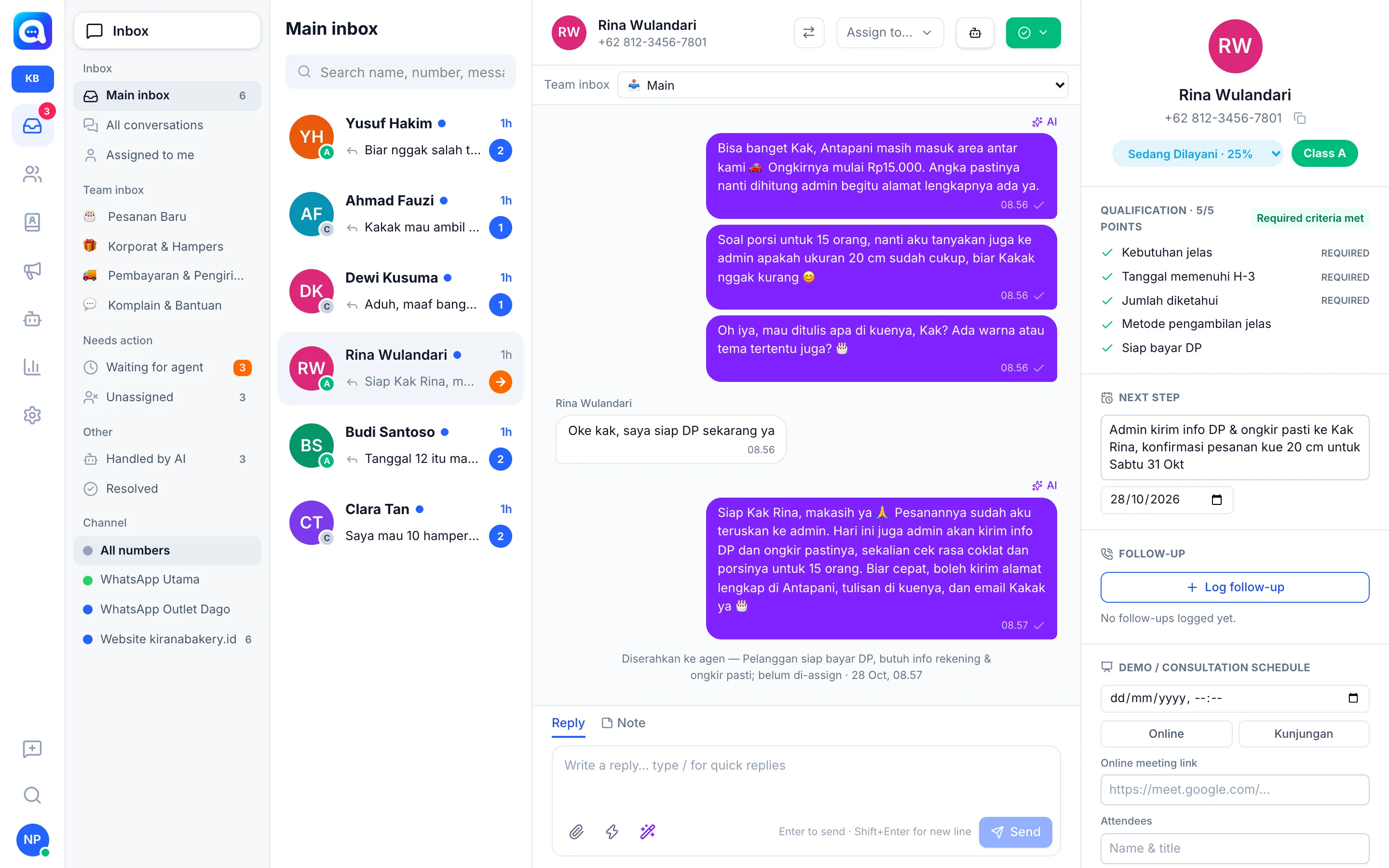
- Salva il risultato una sola volta per messaggio. Questo testo viene mostrato agli agenti sotto l'immagine con l'etichetta Letto dall'IA e l'IA lo usa quando risponde.
Vengono lette automaticamente fino alle 3 immagini o ai 3 documenti più recenti delle ultime 24 ore della conversazione. Se il modello non riesce a leggerne uno, l'IA segnala "impossibile leggere l'immagine automaticamente" e l'agente deve controllare manualmente.
Il modello di lettura segue il provider principale. In questa impostazione può scegliere un modello separato e più economico. Lo stesso modello viene usato dal blocco workflow Leggi l'immagine (IA). La lettura conta come utilizzo del tipo Leggi l'immagine (Costo e utilizzo dell'IA).
Nota: l'IA legge il contenuto ma non verifica se i fondi siano effettivamente arrivati. Controlli l'estratto conto prima di elaborare un ordine.
Vantaggi
- I clienti non devono riscrivere importi e date.
- Gli agenti possono verificare rapidamente le ricevute di bonifico.
- L'IA può proseguire con il contesto giusto ("Abbiamo ricevuto la foto del Suo acconto di Rp142.500").
Passaggi
- Apra Modello IA. Scelga AI Agent → Modello IA (gestito dagli admin dell'azienda).
- Attivi la lettura. Nella sezione Impostazioni del modello, attivi Leggi immagini e PDF dei clienti.
- Scelga il modello di lettura. Scelga un modello accanto; ne basta uno economico. Se è disattivato, viene mostrato "Inattivo — le immagini non vengono lette automaticamente."
- Salvi. Clicchi Salva.
- Veda il risultato. Nell'Inbox, apra una chat con un'immagine e guardi il testo Letto dall'IA sotto di essa.
Suggerimenti
Chieda ai clienti di inviare foto luminose e non ritagliate, così la lettura è accurata.
Se il limite di costo dell'IA viene raggiunto, le immagini non vengono lette finché l'IA non torna attiva.