
Dashboard analytics
Monitora conversazioni, performance di IA e agenti, soddisfazione dei clienti e avanzamento dei lead in un'unica pagina.
La pagina Analytics è usata da titolari e responsabili per vedere come procede il servizio chat: quanti clienti si mettono in contatto, quanto velocemente ricevono risposta e quanti diventano lead.
Cosa fa
Il menu a sinistra è diviso in due gruppi.
Messaggio
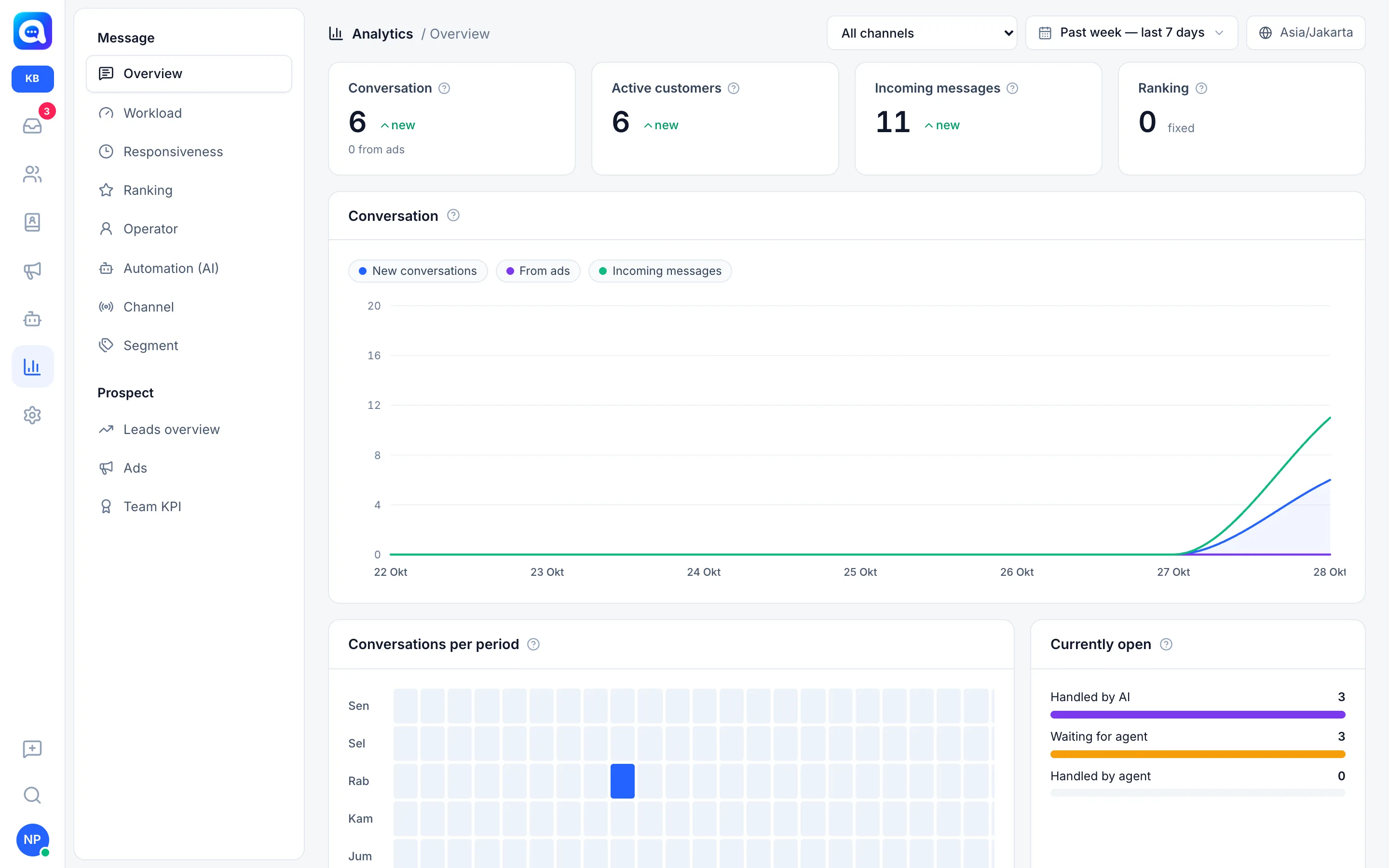
- Panoramica: schede riepilogative per Conversazione, Clienti attivi, Messaggi in arrivo e Classifica, un grafico delle conversazioni al giorno, una mappa delle ore di punta (Conversazioni per periodo) e Attualmente aperta (gestita dall'IA, in attesa dell'agente, gestita dall'agente).
- Carico di lavoro: conversazioni aperte e carico per agente o inbox di team.
- Reattività: Tempo di prima risposta, tempo di risoluzione e la loro distribuzione.
- Classifica: risultati del sondaggio di soddisfazione (CSAT), distribuzione delle valutazioni e ultime valutazioni.
- Operatore: attività e messaggi inviati da ciascun agente.
- Automazione (IA): conversazioni gestite dall'IA, IA vs passaggio all'agente al giorno, Motivo del passaggio all'agente e Costo IA e token.
- Canale: riepilogo per numero WhatsApp e chat widget.
- Segmento: riepilogo per tag dei lead.
Prospect
- Panoramica dei lead: nuovi lead al giorno, conversione alla fase Qualificato e fasi attuali della pipeline.
- Annunci: lead dagli annunci Click-to-WhatsApp e performance per annuncio.
- KPI del team: raggiungimento degli obiettivi degli agenti (vedi KPI e sondaggi).
Vantaggi
- Scopri le ore di maggiore affluenza per pianificare i turni degli agenti.
- Vedi quante chat vengono risolte dall'IA e quando devono essere passate a una persona.
- Scopri quali fonti di lead producono di più.
- Monitora la soddisfazione dei clienti e il costo di utilizzo dell'IA.
Passaggi
- Apri Analytics. Clicca sull'icona del grafico nel menu principale.
- Scegli un intervallo di date. In alto a destra scegli una tra: Oggi, Ieri, Settimana scorsa — ultimi 7 giorni, Mese scorso — ultimi 30 giorni, Ultimi 90 giorni, Questo mese, Mese scorso oppure Intervallo personalizzato (poi Applica). Le schede mostrano la variazione rispetto al periodo precedente.
- Filtra i canali. Scegli Tutti i canali, Tutti i WhatsApp, Tutte le chat dei widget oppure un numero specifico. Nella vista Azienda è disponibile anche Tutti i workspace.
- Scegli una sezione del report. Clicca su un menu a sinistra, ad es. Reattività per vedere la velocità di risposta degli agenti di Kirana Bakery.
- Leggi la spiegazione. Passa il mouse sull'icona del punto interrogativo nel titolo di una scheda per vedere come viene calcolato il valore.
Tutti gli orari usano il fuso orario impostato in Impostazioni → Regionali.
Suggerimenti
Confronta IA vs passaggio all'agente al giorno con Motivo del passaggio all'agente. I motivi che compaiono spesso indicano parti della conoscenza dell'IA da completare.
Le stime del costo dell'IA sono mostrate nella valuta impostata in Impostazioni → Regionali. Il limite giornaliero dell'IA si imposta in Impostazioni → Fatturazione.