
Gestire i lead
Monitora tutti i potenziali clienti nella pagina Prospect: filtri, fasi, colonne, esportazione CSV, aggiunta manuale e azioni di massa.
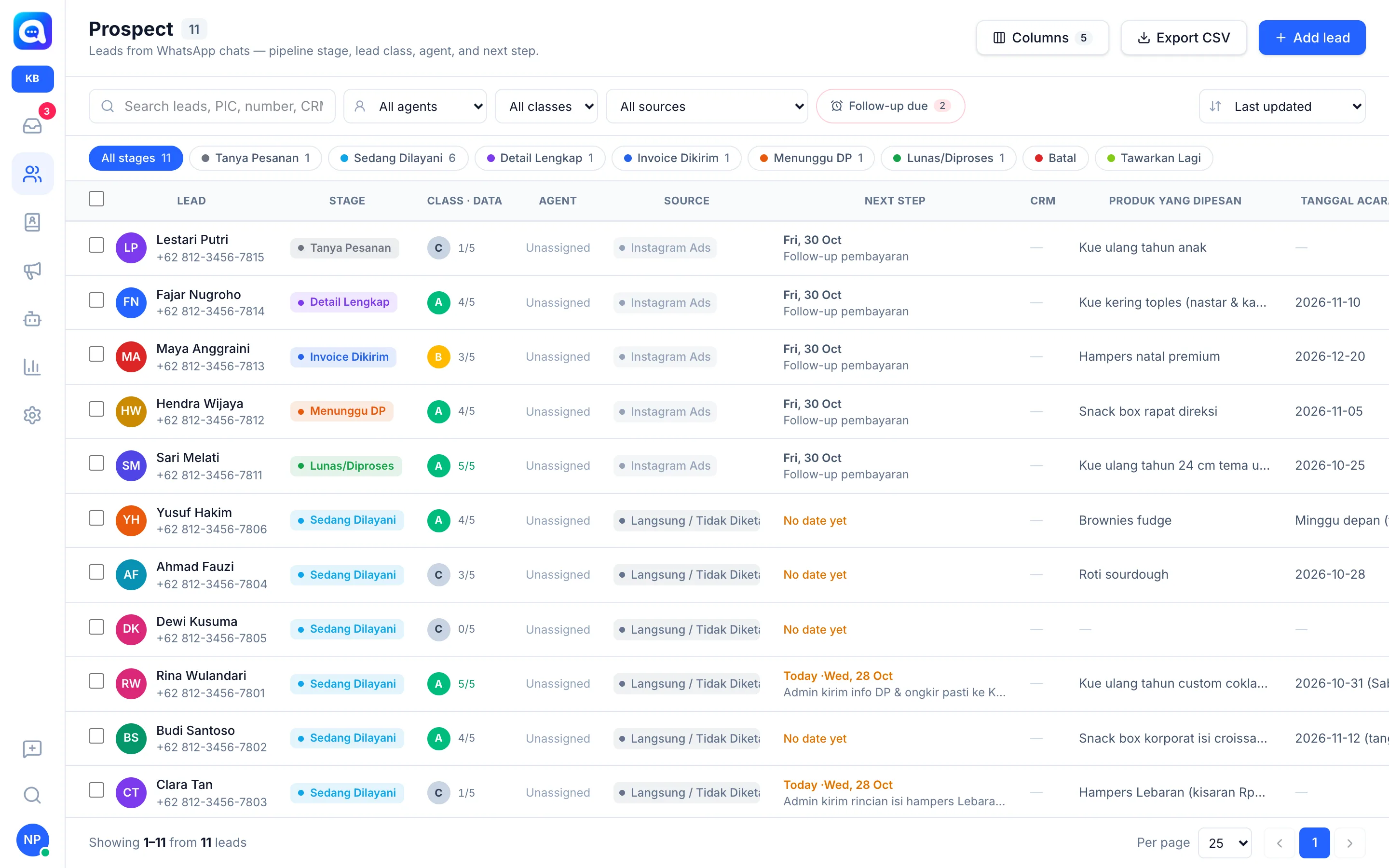
La pagina Prospect è un elenco di tutti i potenziali clienti che arrivano dalle chat WhatsApp o dal widget del sito web. Il team vendite la usa per vedere chi richiede un follow-up oggi.
Cosa fa
I lead vengono registrati automaticamente quando arriva una chat. Ogni riga mostra:
- Lead: nome e numero.
- Fase: posizione nella pipeline.
- Classe · Dati: classe del lead A / B / C e numero di punti di qualificazione (ad es. 4/5).
- Agente, Fonte, Prossimo passo (con data; in rosso se scaduto, "Oggi" se in scadenza) e CRM.
- Colonne di dati aggiuntive che scegli tramite il pulsante Colonne (ad es. prodotto ordinato, data dell'evento).
Filtri in alto: un campo di ricerca (nome, referente, numero, ID CRM), Tutti gli agenti (incluso "Miei") e Non assegnato, Tutte le classi, Tutte le fonti, il pulsante Follow-up in scadenza e l'ordinamento (ad es. Ultimo aggiornamento). Sotto ci sono i chip delle fasi come Tutte le fasi, In lavorazione o In attesa dell'acconto, completi di conteggi.
Vantaggi
- Un'unica vista dell'intera pipeline di vendita.
- I lead con follow-up in ritardo sono immediatamente visibili.
- Le azioni di massa fanno risparmiare tempo quando si gestiscono molti lead.
- I dati possono essere esportati per i report.
Passaggi
- Apri Prospect. Clicca sull'icona Prospect nel menu a sinistra.
- Filtra l'elenco. Scegli un agente, una classe, una fonte oppure clicca su un chip di fase. Clicca su Follow-up in scadenza per i lead da contattare. Reimposta filtri ripristina tutto.
- Imposta le colonne. Clicca su Colonne per mostrare o nascondere le colonne di dati. Le impostazioni delle colonne valgono per tutto il team e solo gli amministratori possono modificarle.
- Apri i dettagli. Clicca su una riga per aprire la conversazione e il profilo del lead.
- Aggiungi un lead manualmente. Clicca su Aggiungi lead, compila Nome, Numero di cellulare (WhatsApp), fase, fonte e altri dati (ad esempio per i clienti che entrano in negozio), poi Salva.
- Azioni di massa. Spunta più righe. Nella barra superiore scegli Assegna agente (oppure Rimuovi assegnazione), Cambia fase, Tag oppure Invia al CRM. Lo spostamento in una fase di insuccesso richiede un motivo. Clicca su Deseleziona per annullare la selezione.
- Esporta. Clicca su Esporta CSV (disponibile se il tuo ruolo lo consente).
Suggerimenti
Inizia la giornata con il filtro Follow-up in scadenza, poi ordina per punteggio più alto.