
Conoscere l'Inbox
Familiarizza con il layout dell'Inbox di Kalea, le cartelle delle conversazioni, gli indicatori nell'elenco delle chat e il pannello del profilo del lead.
L'Inbox è il luogo in cui tutte le conversazioni di WhatsApp e del widget di chat del sito web arrivano in un'unica schermata. Questa pagina è per te e il tuo team se siete nuovi su Kalea.
Cosa fa
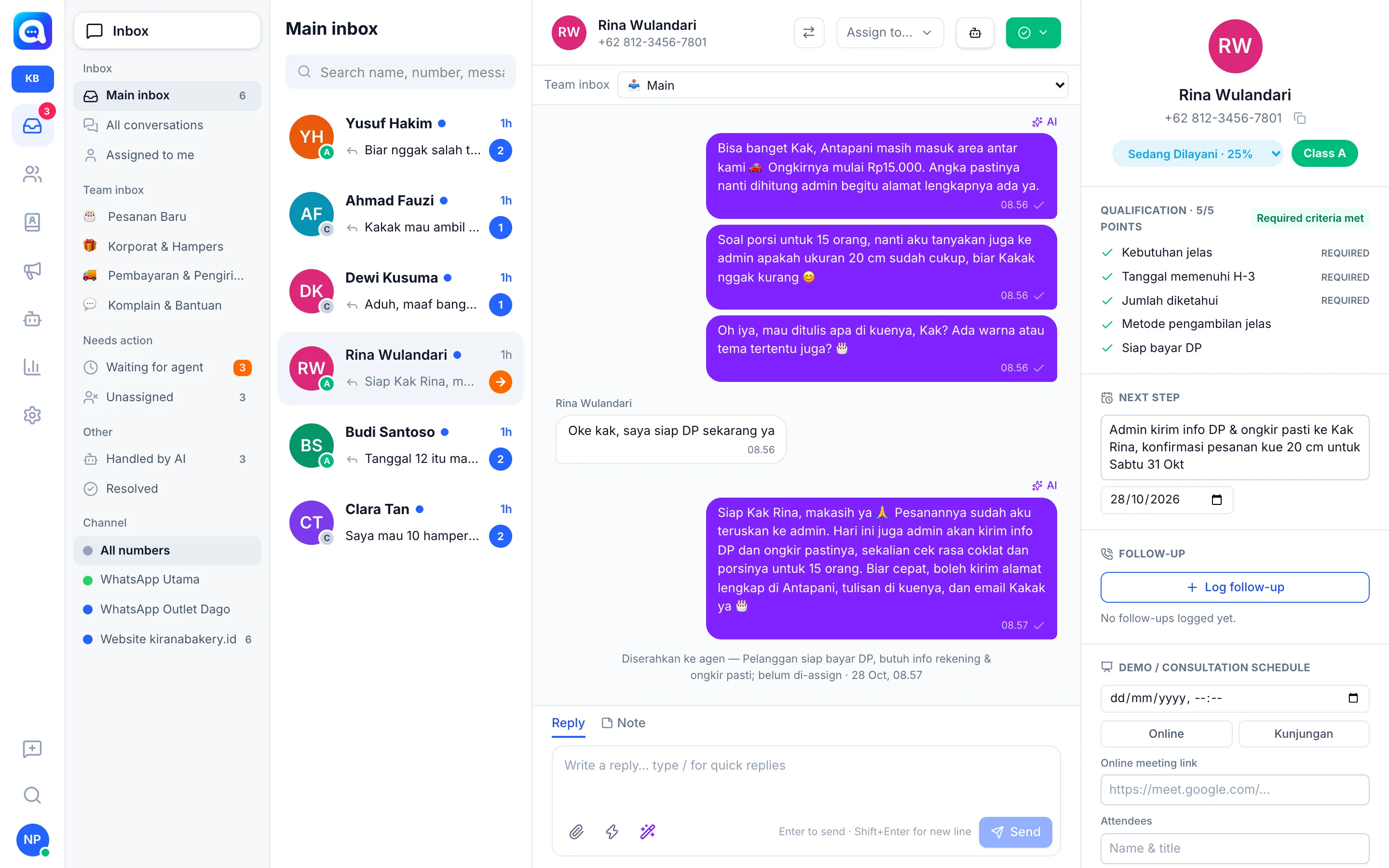
La schermata Inbox è divisa in tre colonne:
- Colonna delle cartelle (a sinistra) per scegliere un gruppo di conversazioni.
- Elenco delle conversazioni (al centro) con il campo Cerca nome, numero, messaggio….
- Conversazione e profilo (a destra): il contenuto della chat, poi il pannello del profilo del lead sul lato destro.
Cartelle nella colonna di sinistra:
- Inbox: Inbox principale (conversazioni aperte non ancora in un'inbox di team), Tutte le conversazioni (tutte le inbox, comprese quelle risolte) e Assegnata a me.
- Inbox di team: una cartella per ogni inbox di team di cui fai parte.
- Richiede azione: In attesa dell'agente (passate dall'IA, non ancora risposte da una persona) e Non assegnato.
- Altro: Gestita dall'IA e Risolto.
- Canale: filtra per numero WhatsApp o chat widget (mostrato se hai più di un canale). Scegli Tutti i numeri per vedere tutto.
Il numero accanto a una cartella indica la quantità di conversazioni. Un numero arancione su In attesa dell'agente significa che un cliente ha bisogno di una risposta da una persona.
Indicatori nell'elenco delle conversazioni
- Lettera A / B / C all'angolo della foto: la classe del lead del cliente.
- Numero blu: il conteggio dei messaggi non letti.
- Icona con freccia arancione: una conversazione In attesa dell'agente.
- Icona del robot viola: Gestita dall'IA.
- Piccola foto dell'agente: la conversazione è stata assegnata a quell'agente.
- Segno di spunta verde: la conversazione è Risolto.
- Punto colorato: il canale da cui proviene la chat.
Pannello del profilo a destra
Mostra il nome e il numero del cliente, la fase della pipeline, la Classe del lead, poi il blocco Qualificazione (punti e criteri obbligatori), Prossimo passo, Follow-up e Pianificazione demo / consulenza.
Vantaggi
- Tutte le chat di tutti i canali riunite in un unico posto.
- Facile separare le chat che richiedono una persona da quelle gestite dall'IA.
- I dati del lead sono visibili senza cambiare pagina.
- Il team può condividere il carico tramite cartelle, assegnazione e inbox di team.
Passaggi
- Apri l'Inbox. Clicca sull'icona Inbox nel menu a sinistra dell'app.
- Scegli una cartella. Inizia da In attesa dell'agente per le chat più urgenti, oppure da Inbox principale per una panoramica.
- Cerca una conversazione. Digita un nome, un numero o parte di un messaggio nel campo di ricerca.
- Apri una conversazione. Clicca su una chat per vedere il contenuto e il profilo del cliente sulla destra.
- Controlla il profilo del lead. Guarda la classe, la fase, la qualificazione e il Prossimo passo prima di rispondere.
Suggerimenti
Prendi l'abitudine di controllare ogni mattina la cartella In attesa dell'agente. I clienti lì presenti sono stati passati dall'IA e attendono la tua risposta.