
Workflow
Crea flussi automatici in un editor visuale: quando arriva un messaggio, quali condizioni vengono verificate e quali azioni vengono eseguite.
Usa i Workflow per automatizzare le attività ripetitive quando i clienti ti contattano, ad esempio instradare le domande sui prezzi al team vendite o rispondere automaticamente fuori dall'orario lavorativo. I workflow vengono creati per singolo workspace.
Cosa fa
Un workflow è un flusso costruito con blocchi collegati da linee:
- Evento (trigger): Nuovo messaggio, Il messaggio corrisponde a una parola chiave, Il cliente invia un'immagine, In attesa dell'agente (quando l'IA passa la conversazione a una persona) e Conversazioni risolte.
- Condizione (ramificazione Sì/No): Valutazione dell'intento (l'IA deduce l'intento del cliente), Parole chiave, Canale, Dati del lead, Orari lavorativi, Leggi risultato / variabile e Hai già un agente?.
- Azione: Invia messaggio, Sposta nell'inbox, Assegna agente, Menziona operatore, Crea lead, Cambia fase della pipeline, Aggiungi tag, Imposta la gestione e Risolvi conversazione.
- Agente: Leggi l'immagine (IA) per leggere ricevute o prove di pagamento e Rispondi con l'IA con istruzioni aggiuntive.
- Interrompi workflow per terminare il flusso.
Vantaggi
- I messaggi importanti vanno direttamente al team giusto senza smistamento manuale.
- I clienti ricevono comunque una risposta fuori dall'orario lavorativo.
- Le prove di pagamento vengono lette automaticamente e il team amministrativo viene avvisato.
- Le regole di lavoro del team sono documentate in un unico flusso facile da consultare.
Passaggi
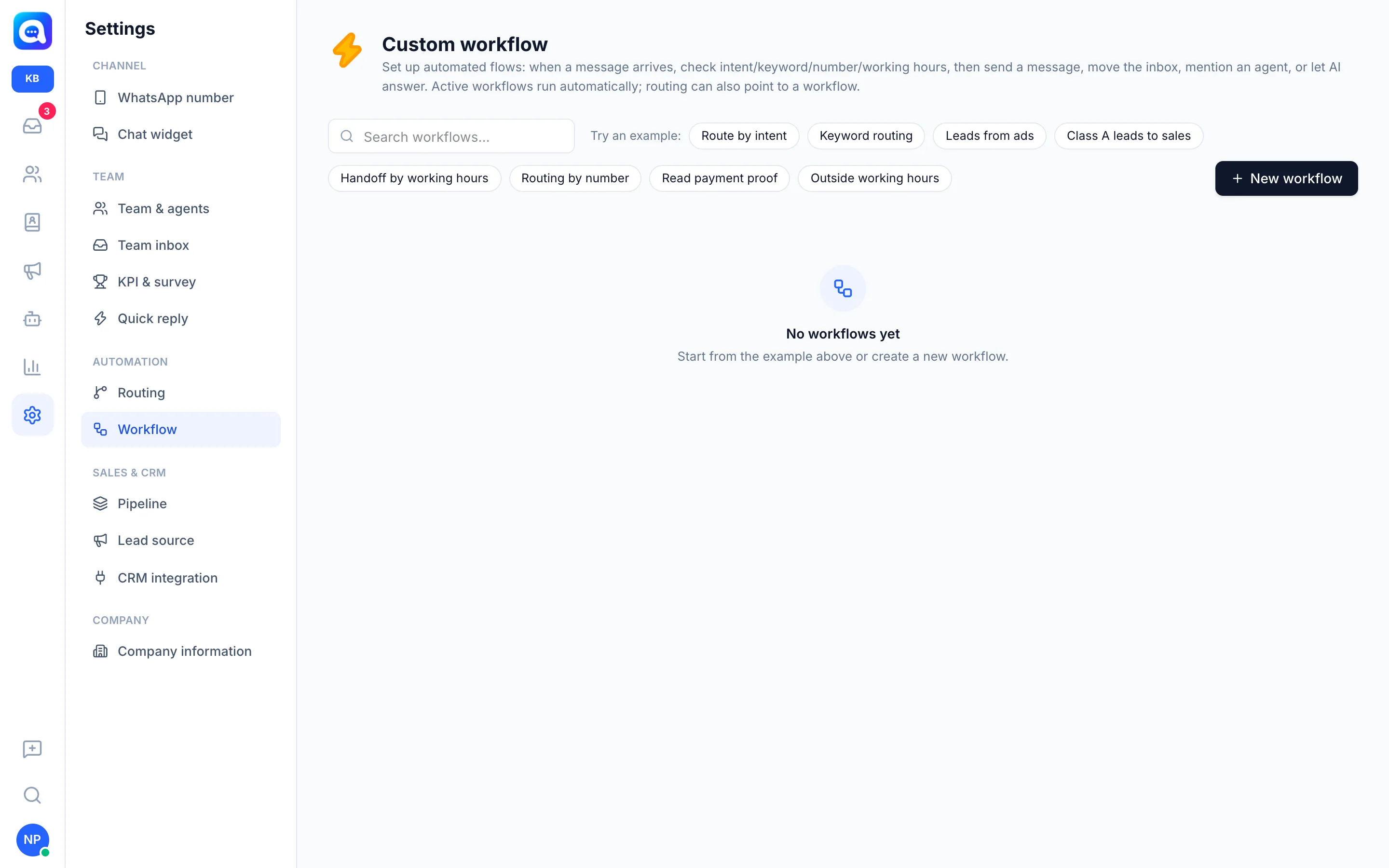
- Apri Workflow. Scegli Impostazioni → Workflow. Questo menu compare all'interno di un workspace, non nella vista Centrale.
- Parti da un esempio o creane uno nuovo. Clicca su uno degli esempi sotto Prova un esempio: oppure su Nuovo workflow. Esempi disponibili: Instrada per intento, Routing per parola chiave, Lead dagli annunci, Lead di classe A alle vendite, Passaggio per orario lavorativo, Routing per numero, Leggi la prova di pagamento e Fuori orario lavorativo.
- Aggiungi blocchi. Trascina i blocchi dal pannello di sinistra sull'area di lavoro (oppure clicca su un blocco). Inizia con un blocco Evento.
- Collega i blocchi. Trascina il punto inferiore di un blocco sul punto superiore del blocco successivo. I blocchi Condizione hanno due rami, Sì e No.
- Configura i blocchi. Clicca su un blocco per compilarne le impostazioni, ad es. le parole chiave "prezzo, acquisto, ordine", la scelta del numero, l'inbox di destinazione o il testo del messaggio. Il testo può usare variabili come {nama}.
- Salva e attiva. Assegna un nome, clicca su Salva, poi attiva Attivo. Un workflow attivo richiede almeno un blocco Evento. Un workflow Inattivo non viene eseguito.
Esempio per Kirana Bakery: Evento Il messaggio corrisponde a una parola chiave ("ordine, acquisto, prezzo"), poi Sposta nell'inbox Vendite, poi Rispondi con l'IA in modo che proponga i pacchetti di torte.
Suggerimenti
Parti dall'esempio più vicino alle tue esigenze, poi modificalo. Per la condizione Orari lavorativi, il fuso orario segue le impostazioni Regionali.
Il blocco Valutazione dell'intento usa il modello di classificazione scelto in AI Agent → Modello IA.