
Reglas de enrutamiento
Una referencia completa de Ajustes → Enrutamiento, desde los disparadores, las condiciones y los operadores hasta las acciones de distribución de chats.
Esta página es una referencia completa de Ajustes → Enrutamiento. Para una visión general y cómo crear Bandejas de equipo, lea primero Bandeja de equipo y enrutamiento.
Qué hace
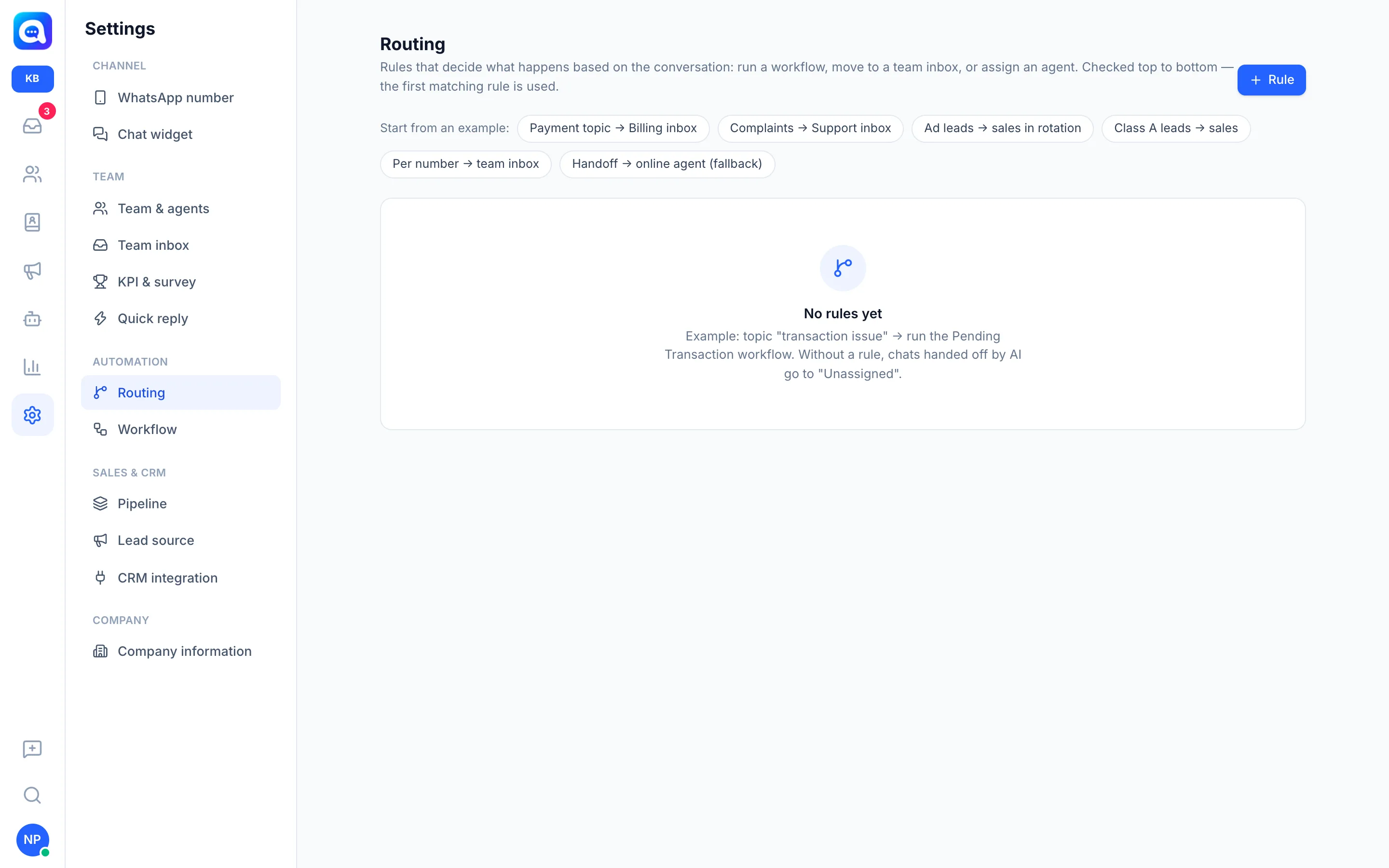
El enrutamiento decide qué ocurre automáticamente con una conversación: se ejecuta un workflow, se mueve a una bandeja de equipo o se asigna a un agente. Las reglas se revisan de arriba hacia abajo y se usa la primera regla que coincide. La lista de reglas muestra el número de orden, el nombre, la etiqueta del disparador (Mensajes entrantes o Al transferir), el resumen de las condiciones y el destino. Las reglas inactivas se muestran tachadas.
El enrutamiento existe en cada espacio de trabajo y depende de su plan. Si el menú está bloqueado, revise Billing y planes.
Beneficios
- Los chats llegan directamente a la persona o al equipo correctos sin distribución manual.
- La carga de trabajo se reparte de forma justa mediante round-robin o el agente con menos chats.
- Se priorizan los chats importantes (quejas, leads de clase A, leads de anuncios).
- Los chats que no coinciden con ninguna regla igualmente se atienden mediante una regla de respaldo.
Pasos
- Abra Enrutamiento. Elija Ajustes → Enrutamiento y luego haga clic en Regla. O elija uno de los ejemplos en la fila Comience desde un ejemplo: (vea la sección Regla de respaldo y ejemplos).
- Complete el nombre y el estado. Complete Nombre de la regla (p. ej., "Pedidos de pasteles personalizados → bandeja Pedidos nuevos"). El interruptor Activo activa o desactiva la regla sin eliminarla.
- Elija el disparador. En Cuándo se ejecuta, elija uno:
- Cada mensaje entrante: se revisa en cada mensaje hasta que una regla coincide, una vez por conversación.
- Cuando la AI transfiere a una persona: decide el agente o la bandeja cuando la AI hace una transferencia. También se usa para los chats que van directamente a los agentes cuando la AI está desactivada y todavía no se ha asignado a nadie.
- Defina la coincidencia. En Si, elija todas las condiciones (todas deben cumplirse) o cualquier condición (basta una) y luego se cumplen.
- Agregue condiciones. Haga clic en Condición, elija un campo, un operador y un valor. Haga clic en X para quitar una condición. Sin condiciones, la regla se aplica a todas las conversaciones.
- Elija la acción. En la sección Luego, elija una acción y su destino (vea la tabla de abajo).
- Guarde y defina el orden. Haga clic en Guardar. Use las flechas arriba/abajo junto a una regla. El icono de la papelera elimina una regla después de la confirmación.
Campos de condición
| Campo | Descripción |
|---|---|
| ✨ Tema de la conversación (evaluado por la AI) | Usted escribe el tema en texto libre y luego la AI evalúa si la conversación coincide. El operador es fijo, no se elige. |
| Primer mensaje / Último mensaje | El contenido del primer o del último mensaje del cliente. |
| Contenido del mensaje del cliente | Todos los mensajes entrantes de la conversación combinados. |
| Procedente de anuncios | Coincide cuando el chat vino de un anuncio. Use el operador existe / sí. |
| Título/texto del anuncio, URL del anuncio, ID del anuncio | Datos del anuncio que originó el chat. |
| Estado del pipeline | La etapa del contacto en el pipeline, elegida de su lista de etapas. |
| Clase de lead (A/B/C) | Elija A, B o C. |
| Fuente de lead | Elija de la lista de fuentes de lead. |
| Canal (número de WA / chat widget) | Elija un número de WhatsApp o un chat widget. |
| Puntaje del lead (puntos × 20) | El número del puntaje del lead, funciona con los operadores ≥ y ≤. |
| Etiqueta | Etiquetas asociadas al contacto. |
| Datos de calificación del lead | Campos de calificación que usted creó, mostrados como su propio grupo en la lista de campos. |
Operadores
- contiene: coincide cualquiera de las palabras. Separe varias palabras con comas (p. ej., "queja, decepcionado, reembolso").
- no contiene: no coincide ninguna de las palabras.
- es igual a: el valor es exactamente el mismo (se ignoran las mayúsculas y minúsculas).
- ≥ y ≤: mayor o menor que un número, para el puntaje del lead.
- existe / sí: el campo está completo (p. ej., el chat vino de un anuncio). No usa valor.
Para Canal, el valor se elige de la lista de números; se pueden hacer coincidir varios números usando la opción cualquier condición.
Acciones (Luego)
| Acción | Ajustes |
|---|---|
| Ejecutar workflow | Elija un workflow. Se ejecuta desde su bloque de Evento. Un workflow inactivo aún se puede ejecutar desde el enrutamiento. Consulte Workflow. |
| Mover a la bandeja de equipo | Elija una bandeja y luego Sin asignar, Distribuir entre los miembros en rotación o Al miembro con menos chats. |
| Asignar agente en rotación (round-robin) | Elija los agentes candidatos. Los turnos se alternan entre ellos. |
| Asignar al agente con menos chats | Se elige el agente con menos chats abiertos. |
| Asignar al primer agente disponible | Se elige al primer agente elegible de la lista. |
Para las tres acciones de asignación, haga clic en los nombres de los agentes para elegir candidatos (al menos uno). El interruptor Solo los agentes que están en línea actualmente limita la elección a los agentes con estado en línea. La distribución automática solo se hace a los agentes que tienen acceso al número de esa conversación. Si ningún agente es elegible, la regla se omite y se revisa la siguiente regla.
Regla de respaldo y ejemplos
Los ejemplos listos para usar en la fila Comience desde un ejemplo: abren un formulario prellenado. Elija una bandeja o un agente antes de Guardar:
- Tema de transacciones → bandeja de Billing
- Queja → bandeja de Soporte
- Leads de anuncios → ventas en rotación
- Leads de clase A → ventas
- Por número → bandeja de equipo
- Transferencia → agente en línea (alternativa): disparador de transferencia, sin condiciones, asignar al agente en línea con menos chats.
Ejemplo para Kirana Bakery, en orden de arriba hacia abajo:
- Disparador Cada mensaje entrante, Contenido del mensaje del cliente contiene "queja, decepcionado, dañado" → Mover a la bandeja de equipo "Quejas y ayuda".
- Disparador Cada mensaje entrante, Contenido del mensaje del cliente contiene "pastel personalizado, tarta, hampers" → bandeja "Pedidos nuevos", Distribuir entre los miembros en rotación.
- Disparador Cuando la AI transfiere a una persona, sin condiciones → Asignar al agente con menos chats, Solo los agentes que están en línea actualmente activado.
Consejos
Ponga las reglas específicas arriba y las reglas generales o de respaldo abajo, porque gana la primera regla que coincide.
Las reglas de Cada mensaje entrante solo se ejecutan una vez por conversación (se repiten si la conversación se reabre). Los chats que ya tienen un agente no se reasignan. Cada resultado del enrutamiento se registra como una nota del sistema en la conversación.
Si su rol solo tiene permiso de Ver, la página se muestra de solo lectura y debe pedirle al administrador del espacio de trabajo que cambie las reglas.