
Workflow
Cree flujos automáticos en un editor visual: cuándo llega un mensaje, qué condiciones se revisan y qué acciones se ejecutan.
Use Workflow para automatizar tareas repetitivas cuando los clientes lo contactan, por ejemplo, dirigir las preguntas de precios al equipo de ventas o responder automáticamente fuera del horario de atención. Los workflows se crean por espacio de trabajo.
Qué hace
Un workflow es un flujo construido con bloques unidos por líneas:
- Evento (disparador): Mensaje nuevo, El mensaje coincide con una palabra clave, El cliente envía una imagen, Esperando al agente (cuando la IA transfiere a una persona) y Conversaciones resueltas.
- Condición (bifurcación Sí/No): Evaluación de intención (la IA deduce la intención del cliente), Palabras clave, Canal, Datos del lead, Horario de atención, Leer resultado / variable y ¿Ya tiene un agente?.
- Acción: Enviar mensaje, Mover a la bandeja, Asignar agente, Mencionar al operador, Crear lead, Cambiar etapa del pipeline, Agregar etiqueta, Definir manejo y Resolver conversación.
- Agente: Leer imagen (AI) para leer recibos o comprobantes de pago, y Responder con AI con instrucciones adicionales.
- Detener workflow para terminar el flujo.
Beneficios
- Los mensajes importantes van directamente al equipo correcto sin clasificación manual.
- Los clientes reciben respuesta incluso fuera del horario de atención.
- Los comprobantes de pago se leen automáticamente y se notifica al equipo de finanzas.
- Las reglas de trabajo del equipo quedan documentadas en un flujo fácil de ver.
Pasos
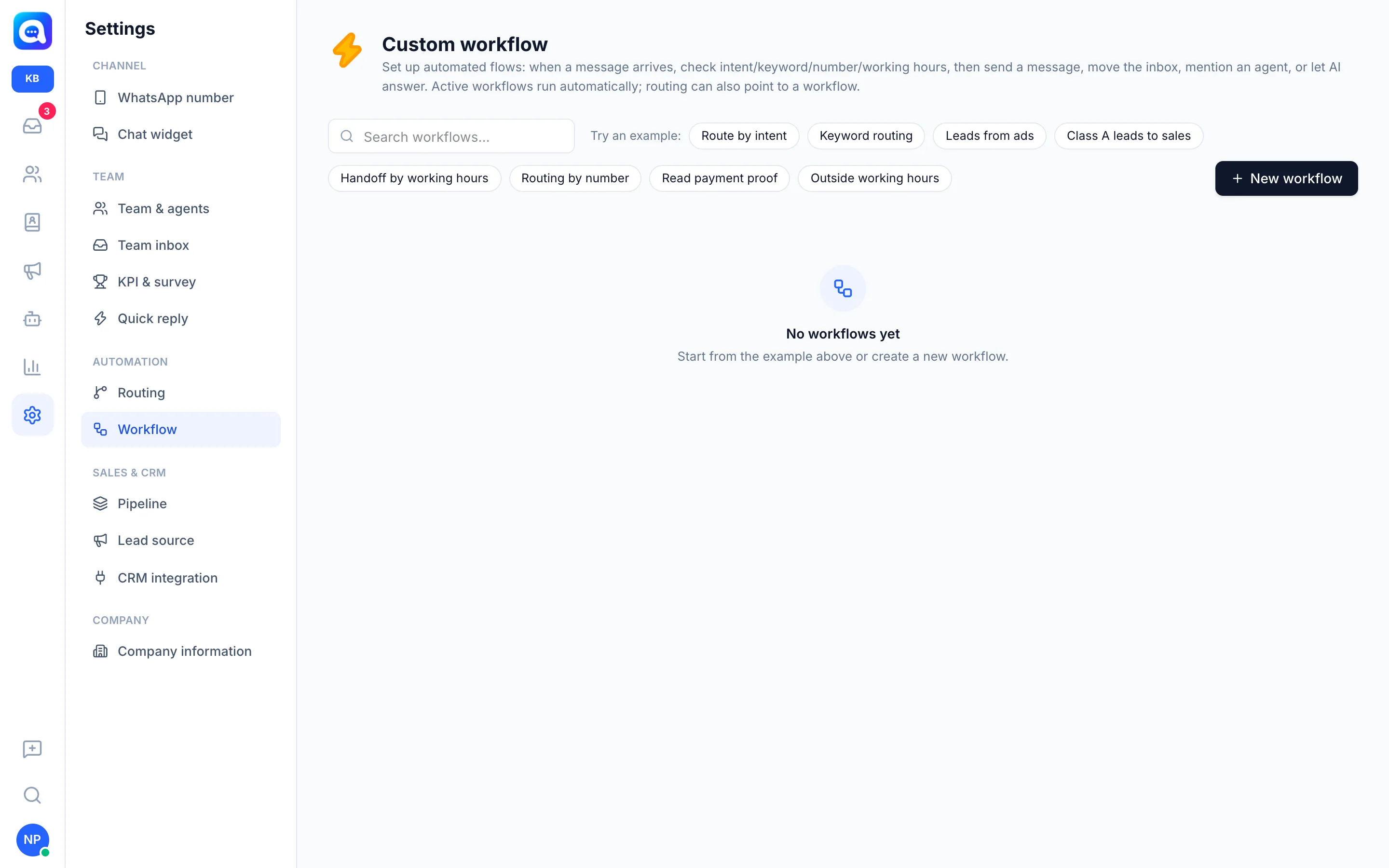
- Abra Workflow. Elija Ajustes → Workflow. Este menú aparece dentro de un espacio de trabajo, no en la vista Central.
- Parta de un ejemplo o cree uno nuevo. Haga clic en uno de los ejemplos bajo Pruebe un ejemplo: o en Nuevo workflow. Ejemplos disponibles: Enrutar por intención, Enrutamiento por palabra clave, Leads de anuncios, Leads de clase A a ventas, Transferencia por horario de atención, Enrutamiento por número, Leer comprobante de pago y Fuera del horario de atención.
- Agregue bloques. Arrastre bloques desde el panel izquierdo al lienzo (o haga clic en un bloque). Comience con un bloque Evento.
- Conecte los bloques. Arrastre el punto inferior de un bloque al punto superior del siguiente. Los bloques de condición tienen dos ramas, Sí y No.
- Configure los bloques. Haga clic en un bloque para completar sus ajustes, por ejemplo, las palabras clave "precio, comprar, pedir", la elección del número, la bandeja de destino o el texto del mensaje. El texto puede usar variables como {nama}.
- Guarde y active. Póngale un nombre, haga clic en Guardar y luego encienda Activo. Un workflow activo necesita al menos un bloque Evento. Un workflow Inactivo no se ejecuta.
Ejemplo para Kirana Bakery: Evento El mensaje coincide con una palabra clave ("pedir, comprar, precio"), luego Mover a la bandeja Ventas, y después Responder con AI para que ofrezca paquetes de pasteles.
Consejos
Parta del ejemplo más cercano a sus necesidades y luego modifíquelo. Para la condición Horario de atención, la zona horaria sigue los ajustes Regionales.
El bloque Evaluación de intención usa el modelo de clasificación elegido en AI Agent → Modelo de AI.