
Empresa y espacio de trabajo
Entienda qué ajustes administra la Empresa, cuáles son por espacio de trabajo, quién puede cambiarlos y cómo cambiar de uno a otro.
Kalea tiene dos niveles: la Empresa (nivel de empresa, que se abre mediante el Panel de empresa) y los espacios de trabajo. Esta página explica cómo se dividen los ajustes. Cómo crear un espacio de trabajo se explica en Espacio de trabajo.
Qué hace
- La Empresa la administran los administradores de la empresa. Contiene ajustes generales que se aplican a todos los espacios de trabajo.
- Un espacio de trabajo es un espacio operativo: tiene sus propios números de WhatsApp, contactos, conversaciones, equipo y blasts. La Empresa no tiene Inbox ni Blast.
- Los ajustes que pertenecen a la Empresa aún se pueden ver desde dentro de un espacio de trabajo, pero están bloqueados (solo lectura).
Beneficios
- Las reglas de la empresa, como el pipeline y los roles, se mantienen coherentes en todas las sucursales.
- Los administradores de las sucursales se enfocan en la operación sin poder cambiar cosas sensibles.
- Billing, la seguridad de los blasts y las copias de seguridad permanecen centralizados.
Cómo se dividen los ajustes
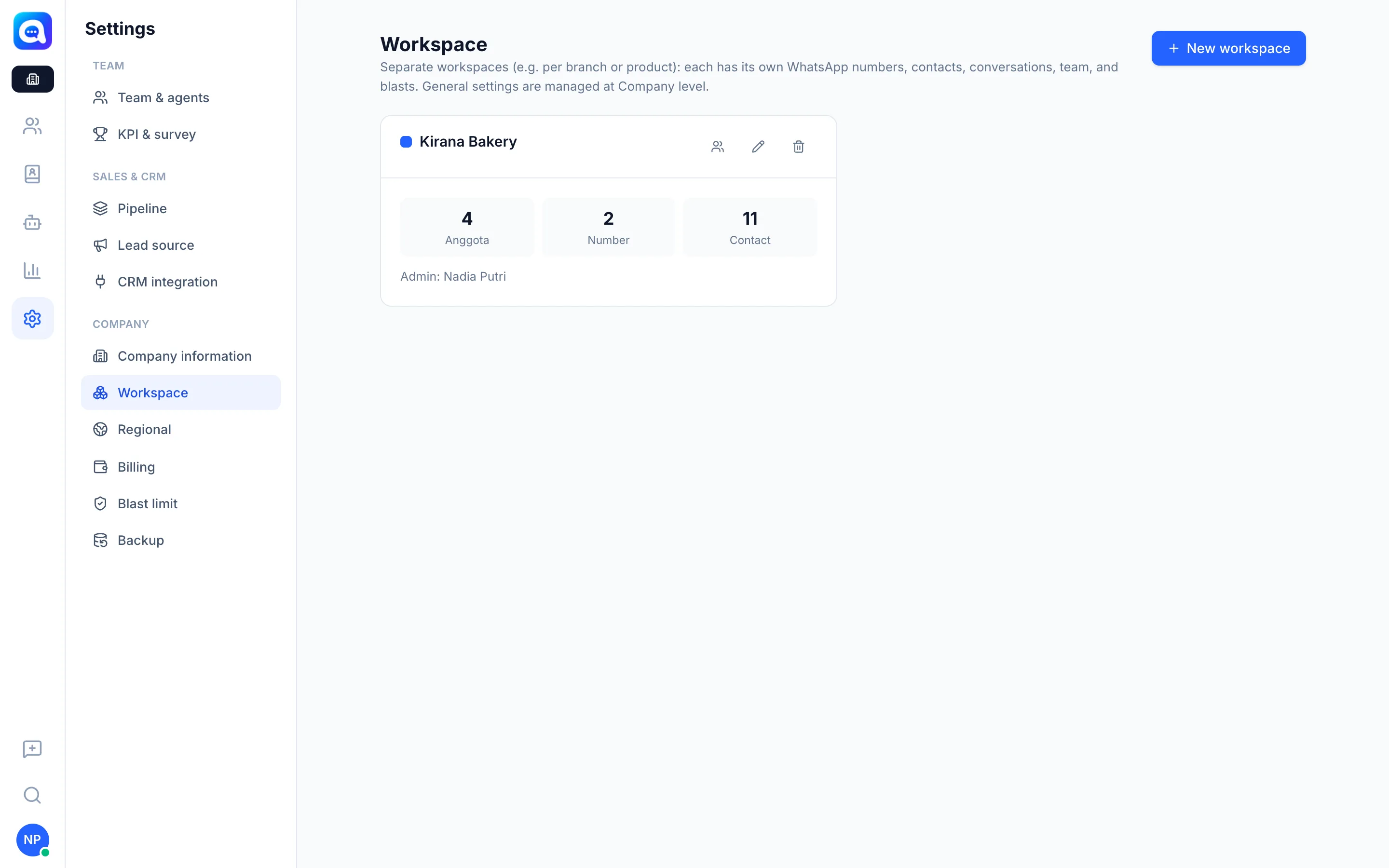
Solo en la Empresa (no aparecen en los espacios de trabajo): Espacio de trabajo, Regional, Billing, Límite de blast, Copia de seguridad.
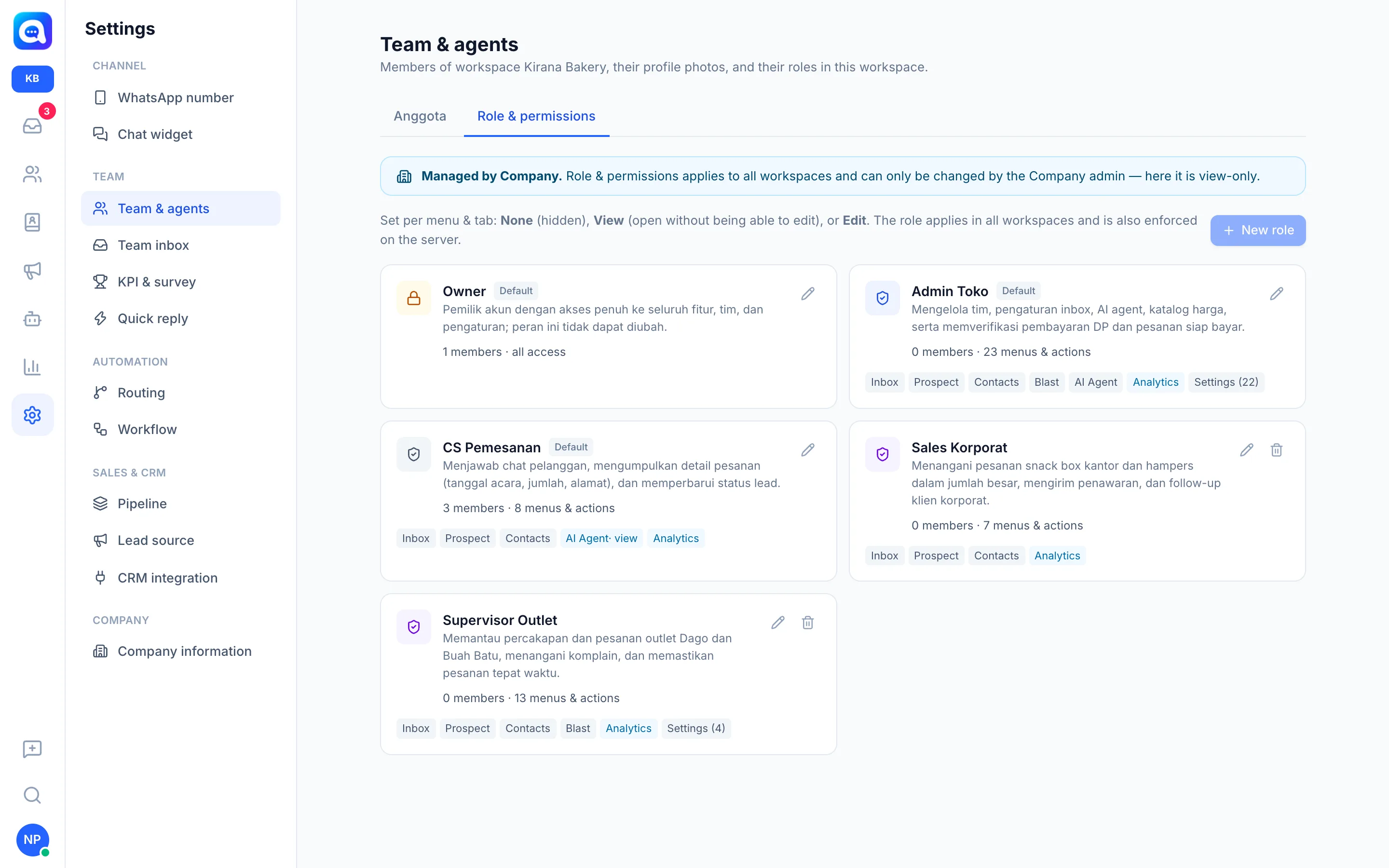
Administrados por la Empresa, de solo lectura en los espacios de trabajo: Información de la empresa, Pipeline, Fuente de lead, Integración con CRM, KPI y encuesta y Rol y permisos en Equipo y agentes. En un espacio de trabajo, estas páginas muestran un aviso azul Administrado por la Empresa, y todos los botones y campos están deshabilitados.
Administrados por espacio de trabajo: Número de WhatsApp, Chat widget, los miembros en Equipo y agentes, Bandeja de equipo, Respuesta rápida, Enrutamiento y Workflow (Workflow solo existe dentro de un espacio de trabajo).
Quién puede cambiar qué
- Ajustes de la Empresa: solo los administradores de la empresa, estando en el Panel de empresa.
- Ajustes del espacio de trabajo: los miembros cuyo rol tiene permiso de Editar para ese menú. Los roles con permiso de Ver solo ven un aviso de Solo lectura y páginas de solo lectura.
- Si hace clic en un botón bloqueado, aparece un mensaje que explica quién puede cambiarlo.
Pasos
- Reconozca el aviso. Abra Ajustes → Equipo y agentes → Rol y permisos desde dentro de un espacio de trabajo. El aviso Administrado por la Empresa significa que la página es de solo lectura.
- Cambie a la Empresa. Haga clic en su avatar en la parte inferior izquierda y luego elija Panel de empresa (solo se muestra a los administradores de la empresa).
- Cambie un ajuste. En la Empresa, abra el menú correspondiente en Ajustes (p. ej., Pipeline) y guarde. El cambio se aplica a todos los espacios de trabajo.
- Cambie a un espacio de trabajo. Haga clic en el avatar y luego elija el nombre de un espacio de trabajo en la sección Espacio de trabajo (por ejemplo, Kirana Bakery). Esta sección aparece si usted es miembro de más de un espacio de trabajo o administrador de la empresa.
- Administre la lista de espacios de trabajo. En la Empresa, abra Ajustes → Espacio de trabajo para ver la cantidad de Miembros, Números y Contactos de cada espacio de trabajo.
Consejos
Si el menú que busca no está en un espacio de trabajo, probablemente solo exista en la Empresa. Use Buscar menú para encontrarlo. Los menús exclusivos de la Empresa solo aparecen en los resultados de búsqueda para los administradores de la empresa.
Un espacio de trabajo que excede el límite del plan se desactiva y no se puede abrir hasta que se cambie a un plan superior.