
Gestionar leads
Supervise a todos los clientes potenciales en la página Prospecto: filtros, etapas, columnas, exportación a CSV, alta manual y acciones masivas.
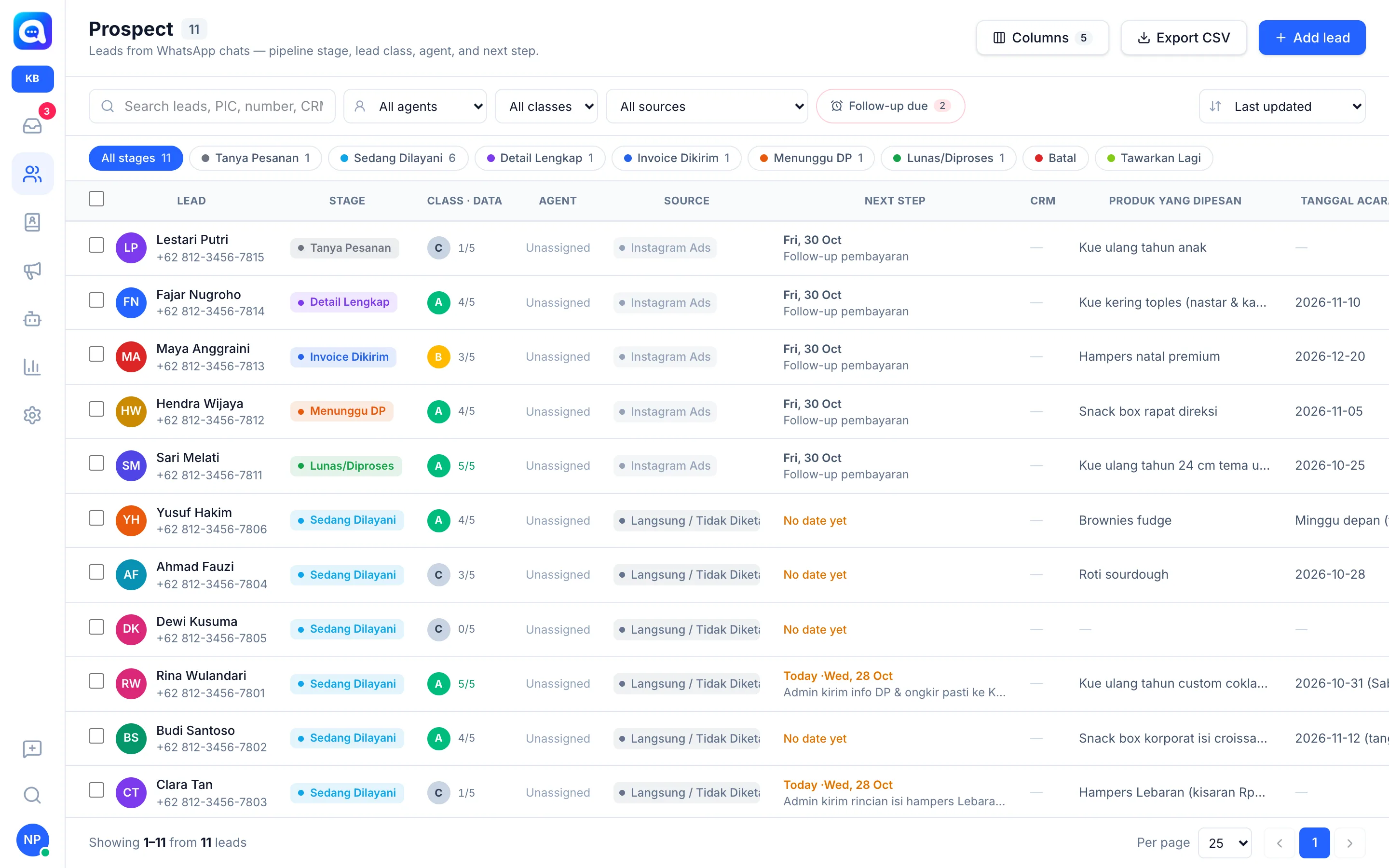
La página Prospecto es una lista de todos los clientes potenciales que llegan desde chats de WhatsApp o desde el widget del sitio web. El equipo de ventas la usa para ver a quién debe dar seguimiento hoy.
Qué hace
Los leads se registran automáticamente cuando entra un chat. Cada fila muestra:
- Lead: nombre y número.
- Etapa: posición en el pipeline.
- Clase · Datos: clase del lead A / B / C y la cantidad de puntos de calificación (por ejemplo, 4/5).
- Agente, Fuente, Siguiente paso (con fecha; en rojo si está vencido, "Hoy" si vence hoy) y CRM.
- Columnas de datos adicionales que usted elige con el botón Columnas (por ejemplo, producto pedido, fecha del evento).
Filtros en la parte superior: un campo de búsqueda (nombre, responsable, número, ID de CRM), Todos los agentes (incluido "Míos" y Sin asignar), Todas las clases, Todas las fuentes, el botón Seguimiento pendiente y el orden (por ejemplo, Última actualización). Debajo hay chips de etapas como Todas las etapas, En atención o Esperando anticipo, con sus conteos.
Beneficios
- Una sola vista de todo el pipeline de ventas.
- Los leads con seguimiento vencido se ven de inmediato.
- Las acciones masivas ahorran tiempo al gestionar muchos leads.
- Los datos pueden exportarse para reportes.
Pasos
- Abra Prospecto. Haga clic en el icono de Prospecto en el menú izquierdo.
- Filtre la lista. Elija un agente, una clase, una fuente o haga clic en un chip de etapa. Haga clic en Seguimiento pendiente para ver los leads que hay que contactar. Restablecer filtros lo devuelve todo a su estado original.
- Defina las columnas. Haga clic en Columnas para mostrar u ocultar columnas de datos. La configuración de columnas se aplica a todo el equipo y solo los administradores pueden cambiarla.
- Abra los detalles. Haga clic en una fila para abrir la conversación y el perfil del lead.
- Agregue un lead manualmente. Haga clic en Añadir prospecto, complete Nombre, Número de móvil (WhatsApp), etapa, fuente y otros datos (por ejemplo, para clientes que llegan al local) y luego Guardar.
- Acciones masivas. Marque varias filas. En la barra superior elija Asignar agente (o Quitar asignación), Cambiar etapa, Etiqueta o Enviar al CRM. Mover a una etapa fallida solicita un motivo. Haga clic en Deseleccionar para borrar la selección.
- Exporte. Haga clic en Exportar CSV (disponible si su rol lo permite).
Consejos
Comience el día con el filtro Seguimiento pendiente y luego ordene por el puntaje más alto.