
Conozca el Inbox
Familiarícese con el diseño del Inbox de Kalea, las carpetas de conversaciones, los indicadores de la lista de chats y el panel del perfil del lead.
El Inbox es el lugar donde llegan, en una sola pantalla, todas las conversaciones de WhatsApp y del chat widget del sitio web. Esta página es para usted y su equipo si son nuevos en Kalea.
Qué hace
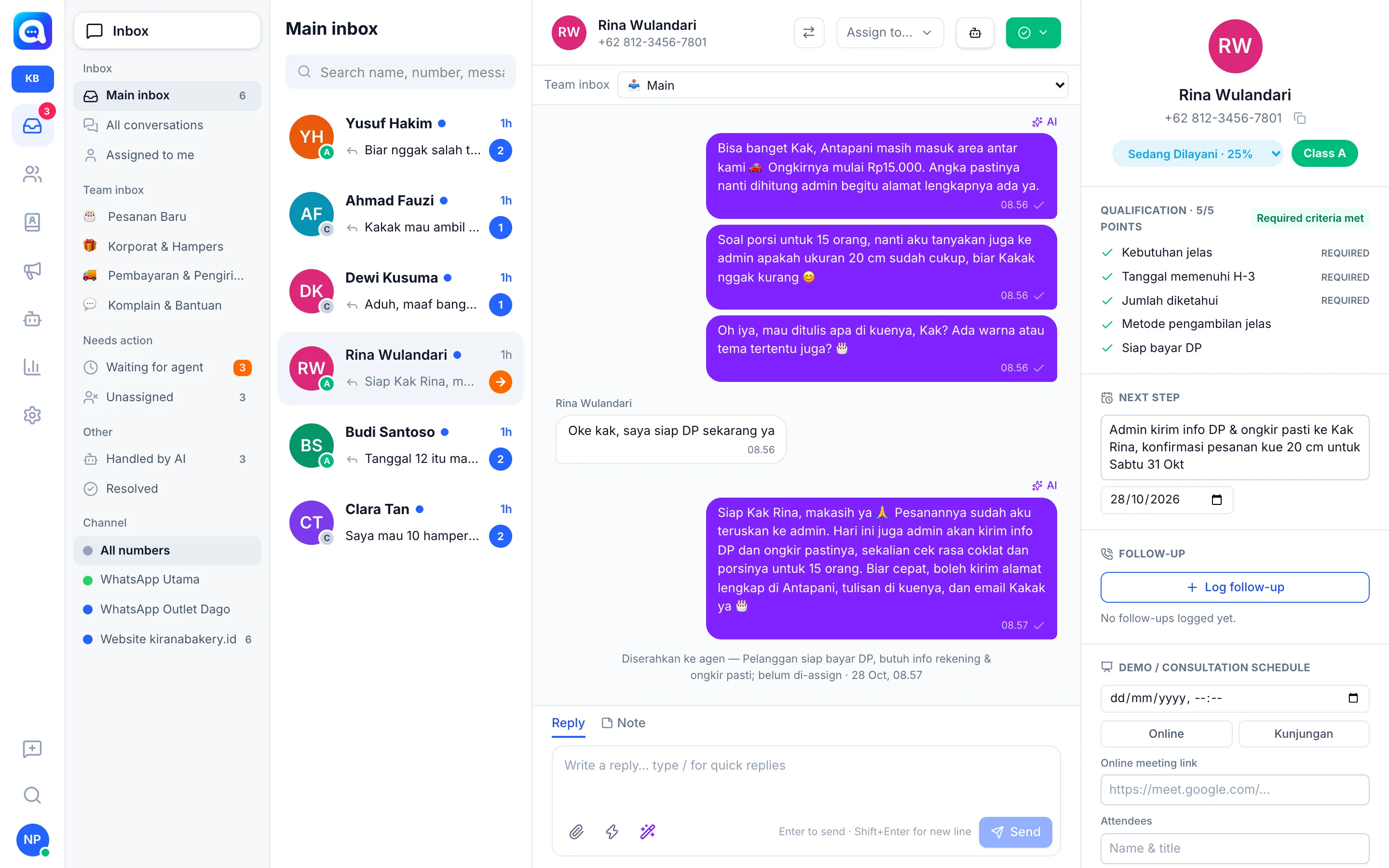
La pantalla del Inbox se divide en tres columnas:
- Columna de carpetas (izquierda) para elegir un grupo de conversaciones.
- Lista de conversaciones (centro) con el campo Buscar nombre, número, mensaje….
- Conversación y perfil (derecha): el contenido del chat y, a su derecha, el panel del perfil del lead.
Carpetas de la columna izquierda:
- Inbox: Bandeja principal (conversaciones abiertas que aún no están en una bandeja de equipo), Todas las conversaciones (todas las bandejas, incluidas las resueltas) y Asignado a mí.
- Bandeja de equipo: una carpeta por cada bandeja de equipo a la que usted pertenece.
- Requiere acción: Esperando al agente (transferidas por la IA, aún sin respuesta humana) y Sin asignar.
- Otro: Atendido por la AI y Resuelta.
- Canal: filtro por número de WhatsApp o chat widget (se muestra si tiene más de un canal). Elija Todos los números para verlo todo.
El número junto a una carpeta indica la cantidad de conversaciones. Un número naranja en Esperando al agente significa que un cliente necesita una respuesta humana.
Indicadores en la lista de conversaciones
- Letra A / B / C en la esquina de la foto: la clase de lead del cliente.
- Número azul: la cantidad de mensajes sin leer.
- Icono de flecha naranja: una conversación que está Esperando al agente.
- Icono de robot morado: Atendido por la AI.
- Foto pequeña de un agente: la conversación fue asignada a ese agente.
- Marca de verificación verde: la conversación está Resuelta.
- Punto de color: el canal del que provino el chat.
Panel de perfil a la derecha
Muestra el nombre y el número del cliente, la etapa del pipeline, la Clase del lead y luego el bloque de Calificación (puntos y criterios obligatorios), Siguiente paso, Seguimiento y Programación de demo / consulta.
Beneficios
- Todos los chats de todos los canales reunidos en un solo lugar.
- Es fácil separar los chats que requieren a una persona de los atendidos por la IA.
- Los datos del lead son visibles sin cambiar de página.
- El equipo puede repartir la carga mediante carpetas, asignaciones y bandejas de equipo.
Pasos
- Abra el Inbox. Haga clic en el icono de Inbox en el menú izquierdo de la aplicación.
- Elija una carpeta. Comience con Esperando al agente para ver los chats más urgentes, o con Bandeja principal para tener una visión general.
- Busque una conversación. Escriba un nombre, un número o parte de un mensaje en el campo de búsqueda.
- Abra una conversación. Haga clic en un chat para ver el contenido y el perfil del cliente a la derecha.
- Revise el perfil del lead. Consulte la clase, la etapa, la calificación y el Siguiente paso antes de responder.
Consejos
Acostúmbrese a revisar la carpeta Esperando al agente cada mañana. Los clientes que están allí fueron transferidos por la IA y esperan su respuesta.