
Bandeja de equipo y enrutamiento
Agrupe las conversaciones por equipo con bandejas de equipo y distribúyalas automáticamente a agentes o bandejas con reglas de enrutamiento.
Si su equipo tiene varios roles, por ejemplo ventas, pedidos y envíos, use las bandejas de equipo y el enrutamiento para que cada chat llegue a la persona correcta.
Qué hace
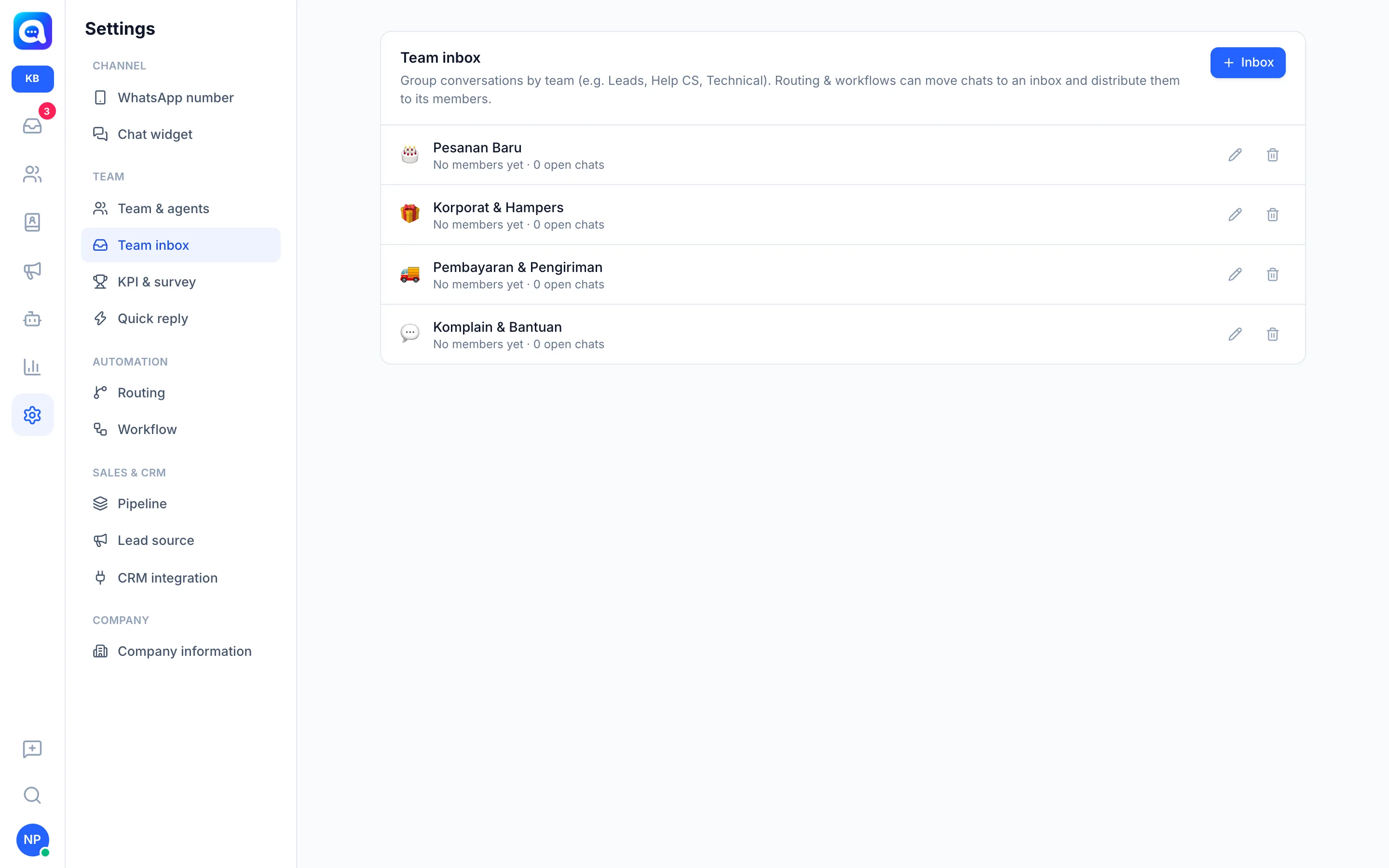
Las bandejas de equipo agrupan las conversaciones por equipo. Cada bandeja tiene un nombre, un icono y miembros. Los agentes solo ven las bandejas a las que pertenecen; los administradores ven todo.
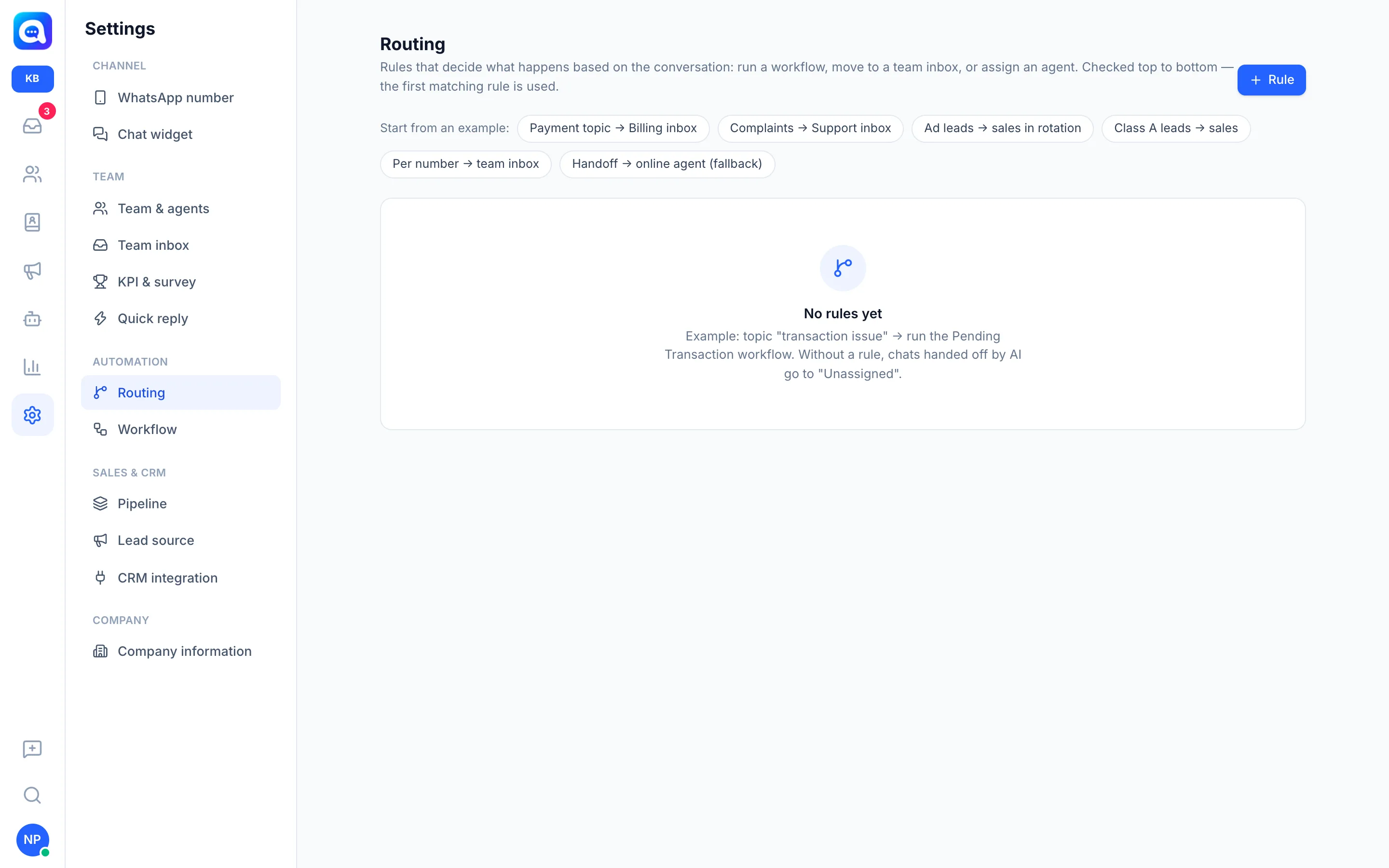
El Enrutamiento consiste en reglas automáticas que se revisan de arriba hacia abajo; se usa la primera regla que coincide. Una regla consta de:
- Cuándo se ejecuta: Cada mensaje entrante (se revisa en cada mensaje hasta que alguna coincida, una vez por conversación) o Cuando la AI transfiere a una persona.
- Si se cumplen todas las condiciones o cualquier condición. Ejemplos de condiciones: Contenido del mensaje del cliente, Primer mensaje, Procedente de anuncios, Clase de lead (A/B/C), Estado del pipeline, Fuente de lead, Canal, Etiqueta o un tema evaluado por la IA. Sin condiciones, la regla se aplica a todas las conversaciones.
- Luego: Ejecutar workflow, Mover a bandeja de equipo, Asignar agente en rotación (round-robin), Asignar al agente con menos chats o Asignar al primer agente disponible. Hay una opción Solo los agentes que están en línea actualmente, y para las bandejas puede distribuir con Distribuir entre los miembros en rotación o Al miembro con menos chats.
Beneficios
- Los chats no se acumulan en una sola persona.
- Los clientes son atendidos rápidamente por el equipo que entiende el tema.
- Distribución justa mediante round-robin o la menor carga de trabajo.
- Sin reglas, los chats transferidos por la IA pasan a Sin asignar, por lo que el enrutamiento reduce el trabajo manual.
Pasos
- Cree una bandeja de equipo. Abra Ajustes → Bandeja de equipo, haga clic en Bandeja, complete Nombre de la bandeja (por ejemplo, "Pedidos nuevos"), elija un Icono y los Miembros, y luego Guardar.
- Abra Enrutamiento. Elija Ajustes → Enrutamiento. Puede partir de un ejemplo como "Queja → bandeja de Soporte" o "Transferencia → agente en línea (respaldo)", o hacer clic en Regla.
- Complete el nombre y el disparador. Dé un Nombre de la regla (por ejemplo, "Pedido de pastel personalizado → bandeja Pedidos nuevos") y elija Cuándo se ejecuta.
- Agregue condiciones. Haga clic en Condición, elija un campo, un operador (contiene, es igual a, etc.) y luego el valor.
- Elija una acción. En la sección Luego, elija una acción y un destino, y luego Guardar.
- Defina el orden. Use las flechas de subir/bajar junto a la regla. Ponga las reglas generales al final.
- Revise el resultado. Los chats procesados reciben una nota del sistema que comienza con Enrutamiento o Transferido al agente, con la regla utilizada.
Consejos
Cree una última regla sin condiciones, por ejemplo una transferencia a un agente en línea, como red de seguridad.
El enrutamiento y la bandeja de equipo dependen de su plan de suscripción. Si el menú está bloqueado, revise su plan en Ajustes → Facturación.