
Panel de analítica
Supervise las conversaciones, el rendimiento de la IA y de los agentes, la satisfacción de los clientes y el avance de los leads en una sola página.
La página Analítica la usan propietarios y gerentes para ver qué tan bien funciona la atención por chat: cuántos clientes se ponen en contacto, qué tan rápido se les responde y cuántos se convierten en leads.
Qué hace
El menú de la izquierda se divide en dos grupos.
Mensaje
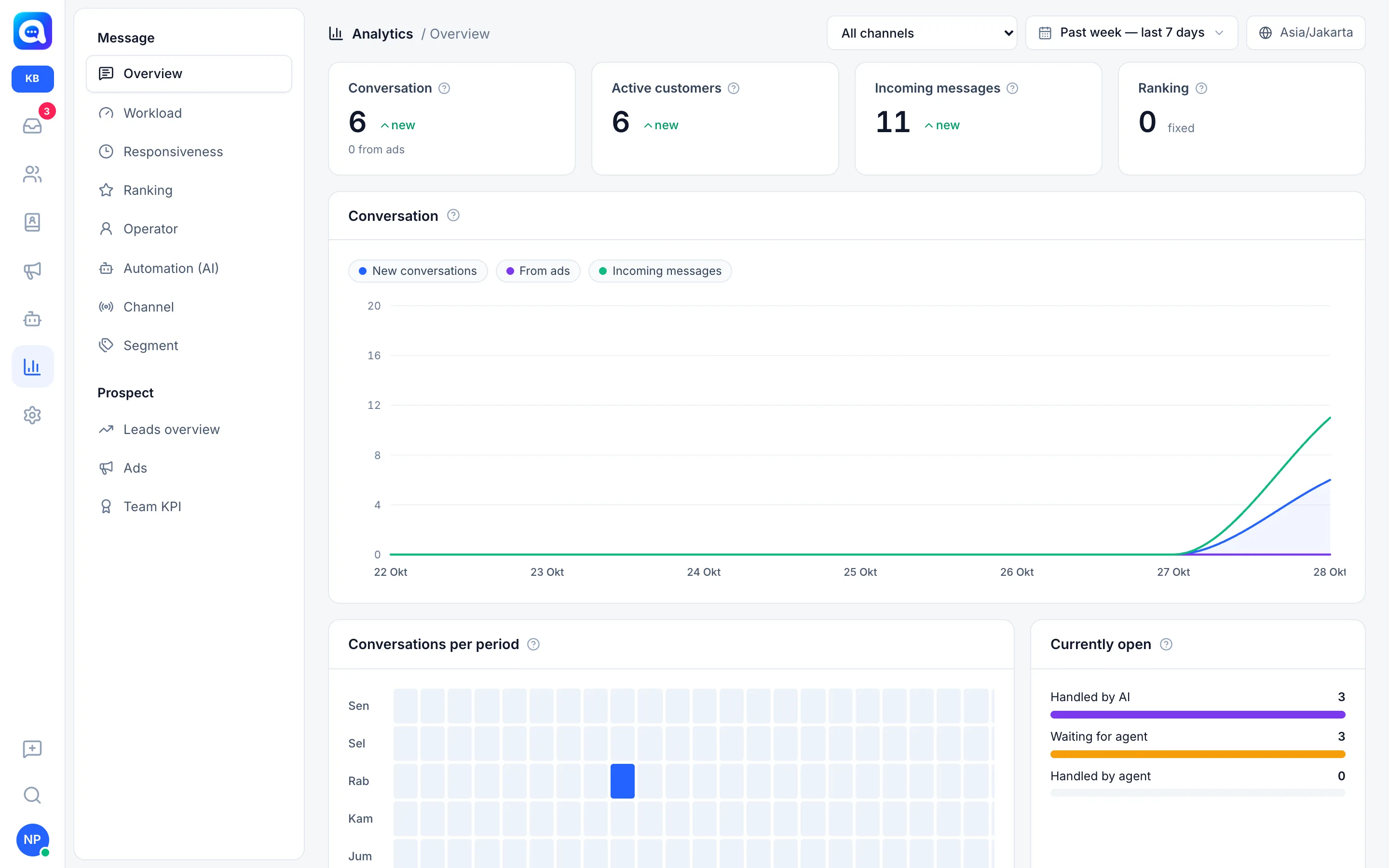
- Resumen: tarjetas de resumen de Conversación, Clientes activos, Mensajes entrantes y Clasificación, un gráfico de conversaciones por día, un mapa de horas de mayor actividad (Conversaciones por periodo) y Actualmente abierto (atendido por la IA, esperando al agente, atendido por un agente).
- Carga de trabajo: conversaciones abiertas y carga por agente o bandeja de equipo.
- Capacidad de respuesta: Tiempo de primera respuesta, tiempo de resolución y su distribución.
- Clasificación: resultados de la encuesta de satisfacción (CSAT), distribución de calificaciones y últimas calificaciones.
- Operador: actividad y mensajes enviados por cada agente.
- Automatización (AI): conversaciones atendidas por la IA, AI vs transferencia por día, Motivo de la transferencia al agente y Costo y tokens de AI.
- Canal: resumen por número de WhatsApp y chat widget.
- Segmento: resumen por etiqueta de lead.
Prospecto
- Resumen de leads: leads nuevos por día, conversión a la etapa Calificado y etapas actuales del pipeline.
- Anuncios: leads de anuncios Click-to-WhatsApp y rendimiento por anuncio.
- KPI del equipo: cumplimiento de metas de los agentes (consulte KPI y encuestas).
Beneficios
- Conozca las horas de mayor actividad para planificar los turnos de los agentes.
- Vea cuántos chats resuelve la IA y cuándo deben transferirse a una persona.
- Descubra qué fuentes de leads producen más.
- Supervise la satisfacción de los clientes y el costo de uso de la IA.
Pasos
- Abra Analítica. Haga clic en el icono de gráfico en el menú principal.
- Elija un rango de fechas. En la esquina superior derecha elija uno de: Hoy, Ayer, Semana pasada: últimos 7 días, Mes pasado: últimos 30 días, Últimos 90 días, Este mes, Mes pasado o Rango personalizado (luego Aplicar). Las tarjetas muestran el cambio respecto al periodo anterior.
- Filtre los canales. Elija Todos los canales, Todo WhatsApp, Todos los chats del widget o un número específico. En la vista de Empresa también está disponible Todos los espacios de trabajo.
- Elija una sección del reporte. Haga clic en un menú de la izquierda, por ejemplo Capacidad de respuesta para ver la velocidad de respuesta de los agentes de Kirana Bakery.
- Lea la explicación. Pase el cursor sobre el icono de signo de interrogación en el título de una tarjeta para ver cómo se calcula.
Todas las horas usan la zona horaria definida en Ajustes → Regional.
Consejos
Compare AI vs transferencia por día con Motivo de la transferencia al agente. Los motivos que aparecen con frecuencia señalan partes del conocimiento de la IA que deben completarse.
Las estimaciones del costo de la IA se muestran en la moneda definida en Ajustes → Regional. El límite diario de la IA se define en Ajustes → Facturación.