
Backup
Respalde automáticamente los datos de la empresa en Google Drive con cifrado y restáurelos en cualquier momento.
La página Copia de seguridad guarda automáticamente una copia de los datos de su empresa en Google Drive. Este menú solo está disponible a nivel de Empresa y lo administran los administradores.
Qué hace
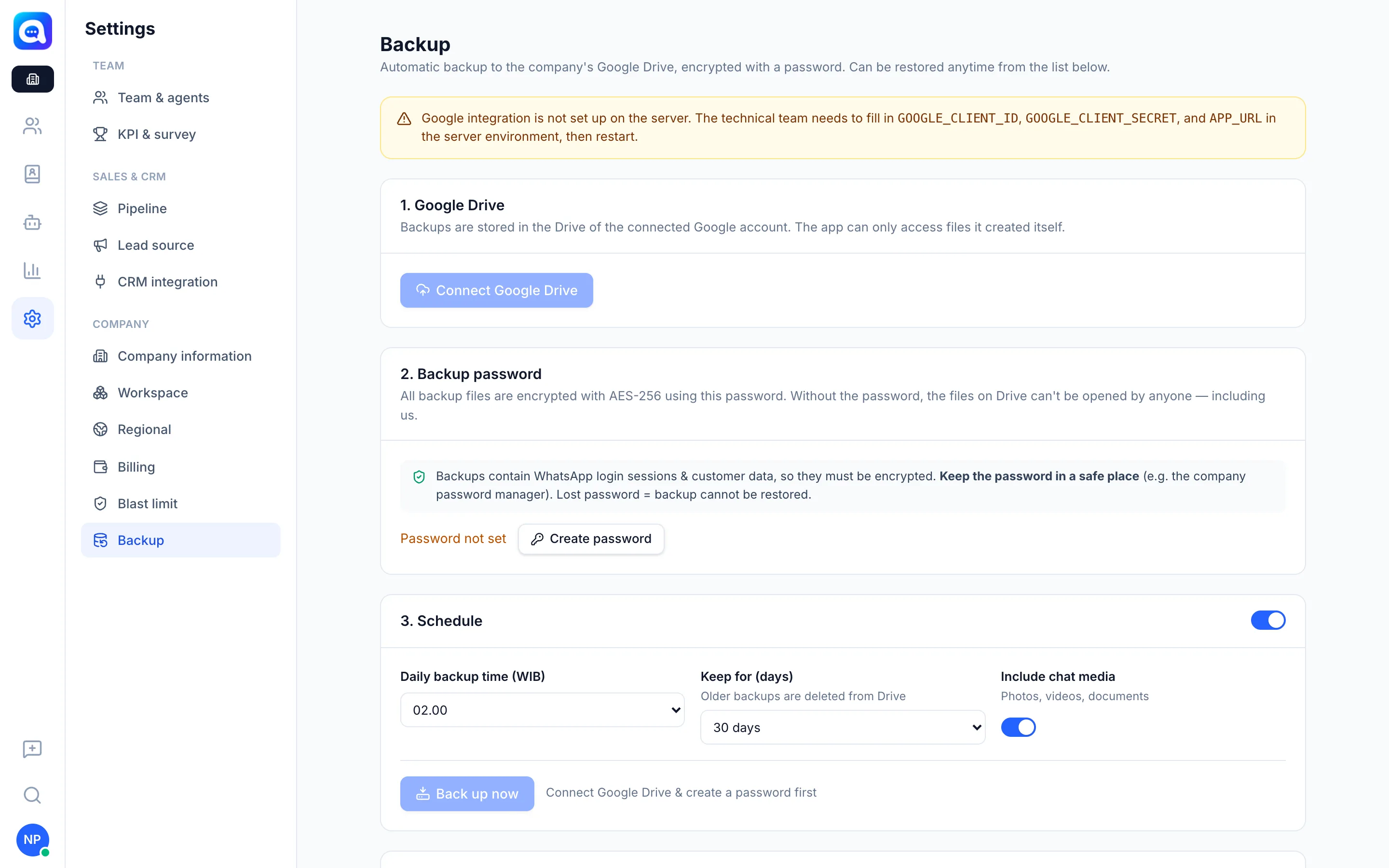
- Conectar Google Drive: las copias de seguridad se almacenan en el Drive de la cuenta de Google conectada. La app solo puede acceder a los archivos que ella misma creó.
- Contraseña de la copia de seguridad: todos los archivos se cifran con AES-256. Sin la contraseña, nadie puede abrirlos.
- Programación: Hora de la copia de seguridad diaria, Conservar durante (días) e Incluir archivos multimedia del chat (fotos, videos, documentos). El botón Respaldar ahora ejecuta una copia manual.
- Copias de seguridad en Google Drive: cada archivo se puede revisar con Verificar copia de seguridad o restaurar con Restaurar.
Beneficios
- Los datos de clientes y conversaciones están a salvo si algo sale mal.
- Las copias diarias se ejecutan sin que usted tenga que acordarse.
- Las copias antiguas se eliminan automáticamente según el período de retención.
Pasos
- Abra Copia de seguridad. Elija Ajustes → Copia de seguridad en la vista de la Empresa.
- Conecte Google Drive. Haga clic en Conectar Google Drive y conceda el permiso.
- Cree una contraseña. Haga clic en Crear contraseña, ingrese al menos 10 caracteres, repítala y luego guarde la contraseña en el administrador de contraseñas de su empresa. Si se pierde la contraseña, las copias de seguridad no se pueden restaurar.
- Defina la programación. Active la programación, elija una hora diaria (p. ej., las 02:00 para Kirana Bakery), el período de retención y si se incluyen archivos multimedia en la copia.
- Pruebe una copia. Haga clic en Respaldar ahora y luego asegúrese de que aparezca en la lista.
- Restaure (si es necesario). Haga clic en Verificar copia de seguridad para inspeccionar un archivo sin cambiar ningún dato. Para restaurar, haga clic en Restaurar, escriba la confirmación y luego ingrese la contraseña de su cuenta.
Consejos
Restaurar reemplaza todos los datos actuales (espacios de trabajo, contactos, conversaciones, ajustes) con el contenido de la copia de seguridad, y todos los usuarios cerrarán sesión. Los datos actuales se apartan automáticamente como red de seguridad, pero haga esto solo cuando sea realmente necesario.
Si aparece un mensaje que indica que la integración con Google no se ha configurado, comuníquese con el equipo técnico o con el administrador de la plataforma.