
Roles y permisos
Defina el acceso por menú y pestaña con Ninguno, Ver o Editar, incluidos los roles predeterminados y los roles personalizados.
Una referencia de la pestaña Rol y permisos en Ajustes → Equipo y agentes.
Qué hace
Cada rol determina qué menús y pestañas puede abrir un miembro y si puede cambiarlos. Cada menú o pestaña tiene tres niveles:
- Ninguno: oculto.
- Ver: se abre sin poder cambiar nada.
- Editar: puede hacer cambios.
Beneficios
- Los datos sensibles solo los ven las personas autorizadas.
- Los roles personalizados (p. ej., Supervisor de local) se ajustan a la estructura de su equipo.
- Las reglas también se aplican en el servidor, no solo se ocultan en la interfaz.
Pasos
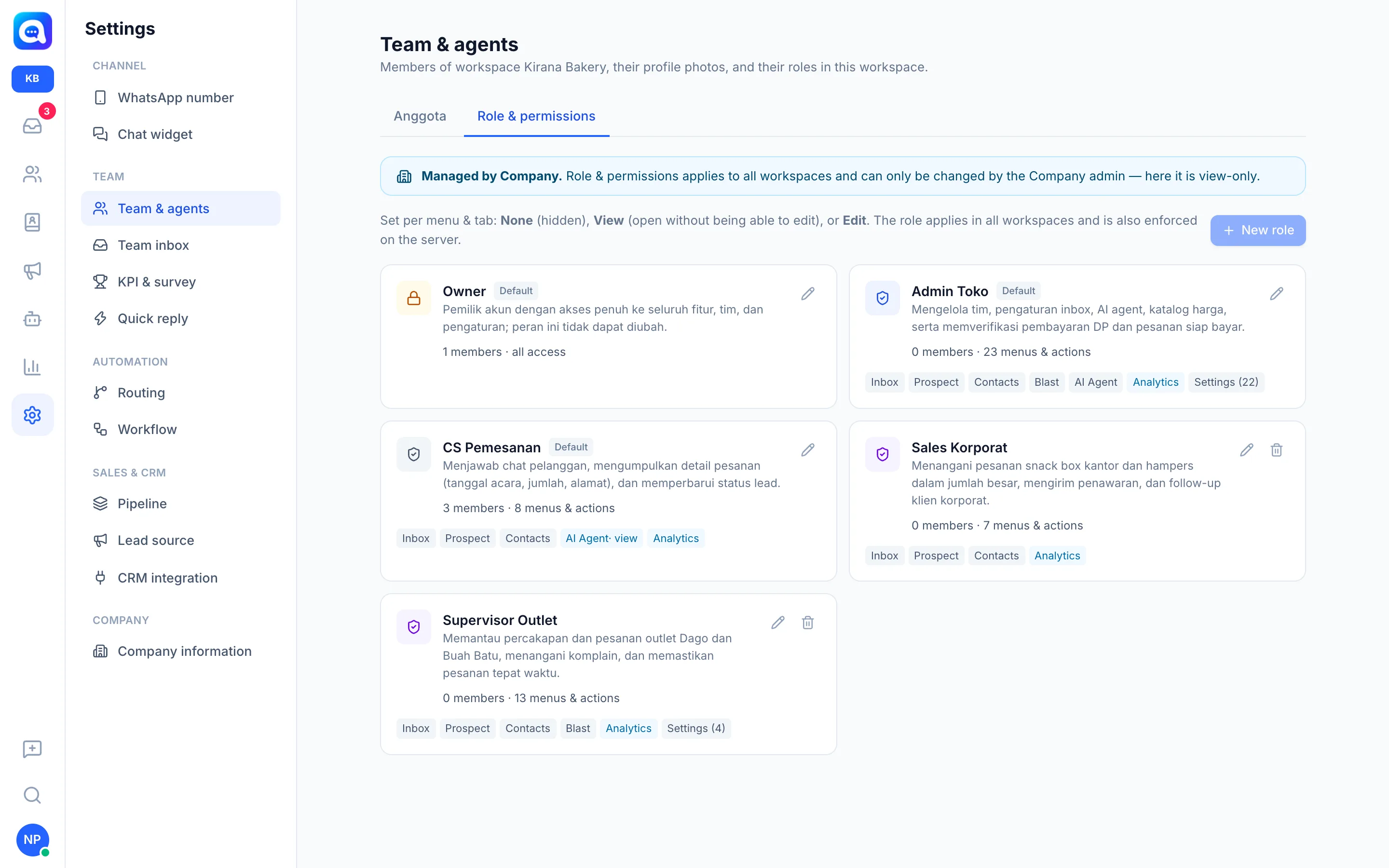
- Abra la pestaña. Ajustes → Equipo y agentes → Rol y permisos. Cada tarjeta de rol muestra una insignia Predeterminado (para los roles predeterminados), una descripción, la cantidad de miembros y un resumen de menús y acciones.
- Conozca los roles predeterminados. Propietario: todo el acceso, no se puede cambiar. Administrador: administra el equipo y todos los ajustes. Agente: atiende chats y leads (Inbox, Prospecto, Contacto, AI Agent, Analítica, además de acciones masivas sobre leads, enviar al CRM y exportar), sin los menús de Ajustes ni de Blast.
- Cree un rol. Haga clic en Nuevo rol. Complete Nombre del rol (p. ej., Supervisor) y Notas, y luego defina tres grupos:
- Menú: Inbox, Prospecto, Contacto, Blast, AI Agent (Ninguno, Ver, Editar) y Analítica (solo Ver; todos los reportes y KPI).
- Ajustes: Número de WhatsApp, Chat widget, Equipo y agentes, Bandeja de equipo, Enrutamiento, Respuesta rápida, Información de la empresa, Pipeline, Fuente de lead, Integración con CRM, KPI y encuesta.
- Acciones: casillas para Ver todas las conversaciones, Bloquear y eliminar conversaciones, Acciones masivas sobre leads, Enviar al CRM, Exportar datos y Administrar contactos. Los botones Todos: (Ninguno / Ver / Editar) definen un grupo completo a la vez.
- Guarde. Haga clic en Guardar. El rol se crea con acceso a Inbox y Prospecto para empezar.
- Edite o elimine. Haga clic en el lápiz para editar. Los roles predeterminados Administrador y Agente se pueden editar; el Propietario solo se puede ver. Los roles personalizados tienen un icono de eliminar: usted elige un rol de reemplazo para los miembros que lo usan.
Control de la Empresa y aplicación en el servidor
Los roles se aplican a todos los espacios de trabajo y los crean o cambian los administradores de la empresa; en la vista del espacio de trabajo aparece Administrado por la Empresa y la página es de solo lectura. Algunos menús (Información de la empresa, Pipeline, Fuente de lead, Integración con CRM, KPI y encuesta) también se cambian en la Empresa. El servidor rechaza cualquier cambio sin permiso de Editar con un mensaje que indica que solo tiene acceso de lectura, aunque se manipule el botón en el navegador.
Notas
Sin el permiso Ver todas las conversaciones, un miembro solo ve la Bandeja principal, las bandejas de equipo de las que es miembro y los chats que se le asignan. Mi cuenta siempre es accesible para todos los miembros.
No se puede quitar el acceso a Equipo y agentes de su propio rol mientras está editando ese rol.