
Referencia del número de WhatsApp
Una explicación completa de cada opción en Ajustes → Número de WhatsApp: estado, propietario, modo de AI, finalidad, persona y límites del plan.
Esta página es una referencia completa del menú Ajustes → Número de WhatsApp. Para una guía breve para conectar su primer número, lea Conectar WhatsApp.
Qué hace
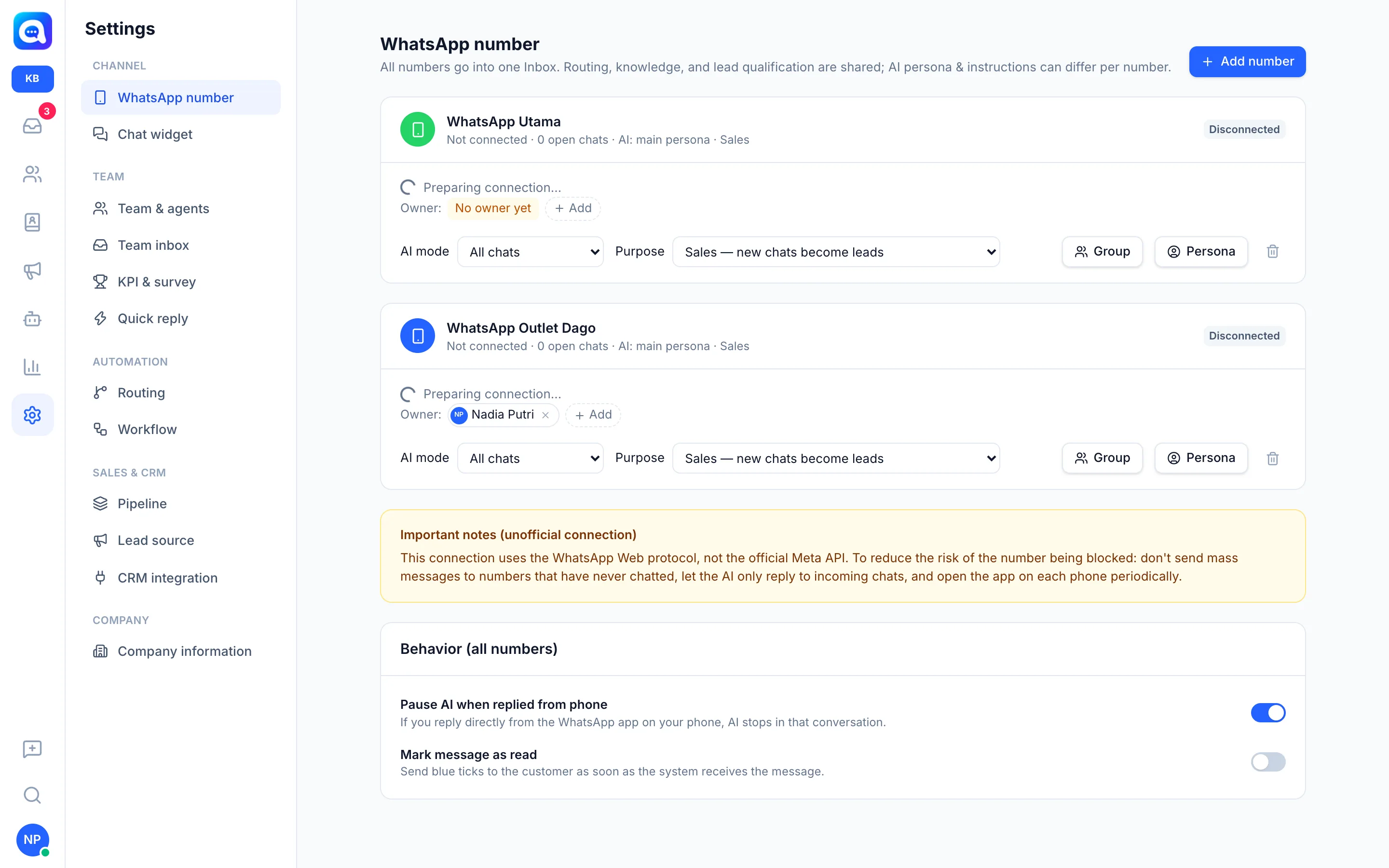
Este menú administra todos los números de WhatsApp de un espacio de trabajo. Todos los números van a un solo Inbox, mientras que el enrutamiento, el Knowledge y la calificación de leads se comparten. Lo que puede variar por número es el propietario, el modo de AI, la finalidad, la persona y los grupos supervisados.
Beneficios
- Una sola pantalla para todos los números, por ejemplo CS principal, Ventas y Finanzas.
- Responsabilidad clara mediante los propietarios de los números.
- El comportamiento de la AI se ajusta por número sin cambiar los demás números.
Pasos
- Agregue un número. Haga clic en Agregar número. Complete Nombre de la cuenta de WhatsApp (distingue los números en el Inbox, el enrutamiento y los workflows, p. ej., "CS de pedidos Kirana Bakery"), elija un Color de la etiqueta y defina el Propietario del número. Haga clic en Continuar al escaneo del QR; el QR aparece en la tarjeta del número.
- Entienda el estado en la tarjeta. La tarjeta muestra el número de teléfono (o No conectado), la cantidad de chats abiertos, el modo de AI y la finalidad. Una insignia de estado está en la parte superior derecha:
- Esperando el escaneo: el QR se muestra, a la espera de ser escaneado (la sugerencia: abra WhatsApp Business, toque ⋮ / Ajustes → Dispositivos vinculados → Vincular un dispositivo).
- Conectando…: conectando.
- Conectado: listo para usar.
- Desconectado: la sesión no está conectada o ya no lo está.
- En pausa: supera el plan: el número excede el límite del plan (vea la sección de abajo).
- Defina el propietario del número. La fila Propietario: muestra chips con nombres. Los propietarios pueden ver y responder automáticamente los chats de ese número. Haga clic en Agregar para agregar un propietario, o en la x de un chip para quitarlo (si es su propio nombre, el botón significa renunciar usted mismo). Cuando está vacío, se muestra Aún no hay propietario. El acceso a números por miembro también se puede definir en Equipo y agentes.
- Elija el modo de AI. Las opciones:
- Todos los chats: la AI responde todos los chats entrantes.
- Solo respuestas a blasts: la AI solo responde a los contactos que contestan a un blast de este número; los demás chats van directamente a los agentes. Aparece un campo dentro de ... días después del blast; las respuestas que llegan más tarde se tratan como chats normales y se pasan a los agentes.
- Desactivado: todo a los agentes: la AI no responde en este número.
- Elija la Finalidad. Ventas: los chats nuevos se convierten en leads (entran a Prospecto y al pipeline) o Servicio al cliente: los chats nuevos se convierten en contactos (solo se convierten en contactos).
- Defina la Persona. Haga clic en Persona para abrir Persona e instrucciones: Nombre del bot, Nombre del negocio (vacío significa que se usa el nombre principal), Color e Instrucciones de AI para este número. Las instrucciones que complete reemplazan las instrucciones principales (AI Agent → Persona); déjelas vacías para usar las principales. Hay botones Copiar de las instrucciones principales y Borrar (usar el principal). El Knowledge, el enrutamiento y los campos de calificación se siguen compartiendo. Cambiar la persona requiere acceso a AI Agent.
- Elija grupos. El botón Grupo (con un número si hay alguno seleccionado) define qué grupos aparecen en la pestaña Grupos del Inbox. Consulte Grupos de WhatsApp.
- Defina el Comportamiento (todos los números). La tarjeta debajo de la lista se aplica a todos los números:
- Pausar la AI cuando se responde desde el teléfono: si usted responde directamente desde la app de WhatsApp, la AI se detiene en esa conversación.
- Marcar mensaje como leído: envía los checks azules al cliente en cuanto el sistema recibe el mensaje.
- Desconecte o elimine. Desconectar (solo administradores, cuando está Conectado) finaliza la sesión y requiere un nuevo escaneo del QR. El icono de la papelera (Eliminar número) elimina el número: la sesión de WhatsApp se desconecta pero el historial de chats se conserva.
Límites del plan
La cantidad de números depende del plan. Cuando se alcanza el límite, el botón Agregar número se deshabilita. Si el plan se reduce y la cantidad de números excede el límite, los números más nuevos reciben el estado En pausa: supera el plan. Su sesión permanece guardada y vuelve a activarse automáticamente después de un cambio a un plan superior o después de eliminar otro número.
Notas importantes
La conexión usa el protocolo de WhatsApp Web, no la API oficial de Meta. No envíe mensajes masivos a números que nunca han chateado, deje que la AI solo responda a los chats entrantes y abra la app de WhatsApp en cada teléfono con regularidad.
Este menú está sujeto a los permisos del rol: Ver es de solo lectura, se requiere Editar para agregar o editar números.
Consejos
Para un número dedicado a anuncios de promociones, elija el modo Solo respuestas a blasts para que la AI solo responda a los clientes que contestan a los blasts de Kirana Bakery.