
Blast
Envíe mensajes de WhatsApp a muchos contactos a la vez con retrasos aleatorios, cuotas diarias y protección automática.
Use Blast cuando quiera anunciar una promoción, un menú nuevo o una invitación a muchos clientes. Por ejemplo, Kirana Bakery quiere avisar a sus clientes sobre sus paquetes de pasteles navideños. Los mensajes se envían uno por uno desde su número de WhatsApp, no todos a la vez, para que el número esté más seguro.
Qué hace
- Crea campañas de mensajes masivos para contactos seleccionados con filtros de datos de contacto.
- Envía texto, junto con imágenes o video.
- Usa el nombre del cliente, variaciones de frases, programación de envío y plantillas.
- Registra los resultados: enviados, leídos, fallidos, omitidos y cuántos respondieron.
El menú Blast tiene tres secciones: Campaña (la lista de blasts), Plantilla (mensajes guardados) y Seguridad y límites (ajustes del límite de envío, solo a nivel Central).
Beneficios
- Llegue a muchos clientes sin enviar uno por uno.
- El número está mejor protegido gracias a los retrasos aleatorios, las cuotas diarias y la detención automática.
- Los clientes que responden pasan al Inbox y son atendidos por el AI Agent.
- El reporte de cada blast puede descargarse en Excel.
Pasos
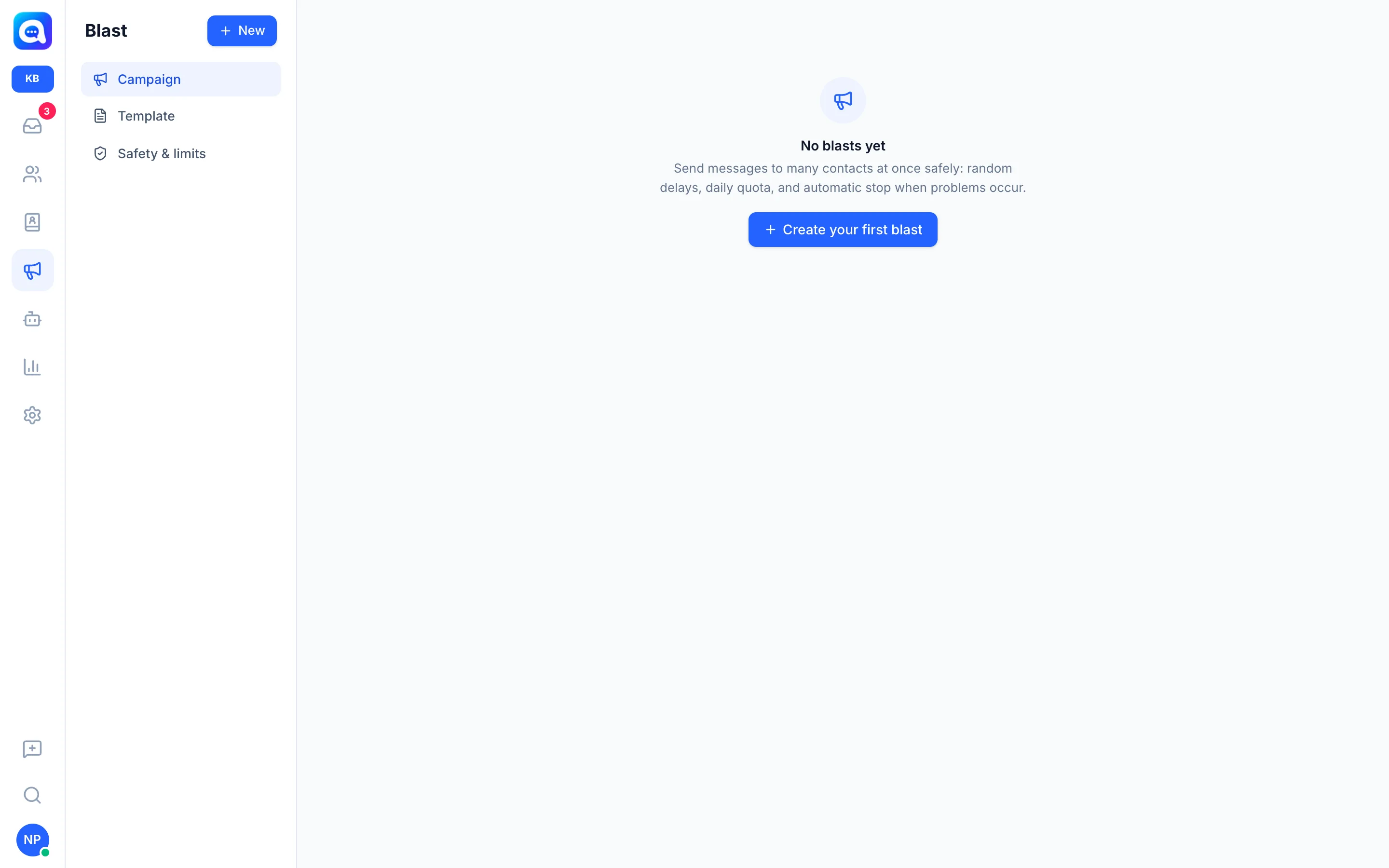
- Abra Blast. Elija el menú Blast y luego haga clic en Nuevo (o en Cree su primer blast si aún no hay ninguno).
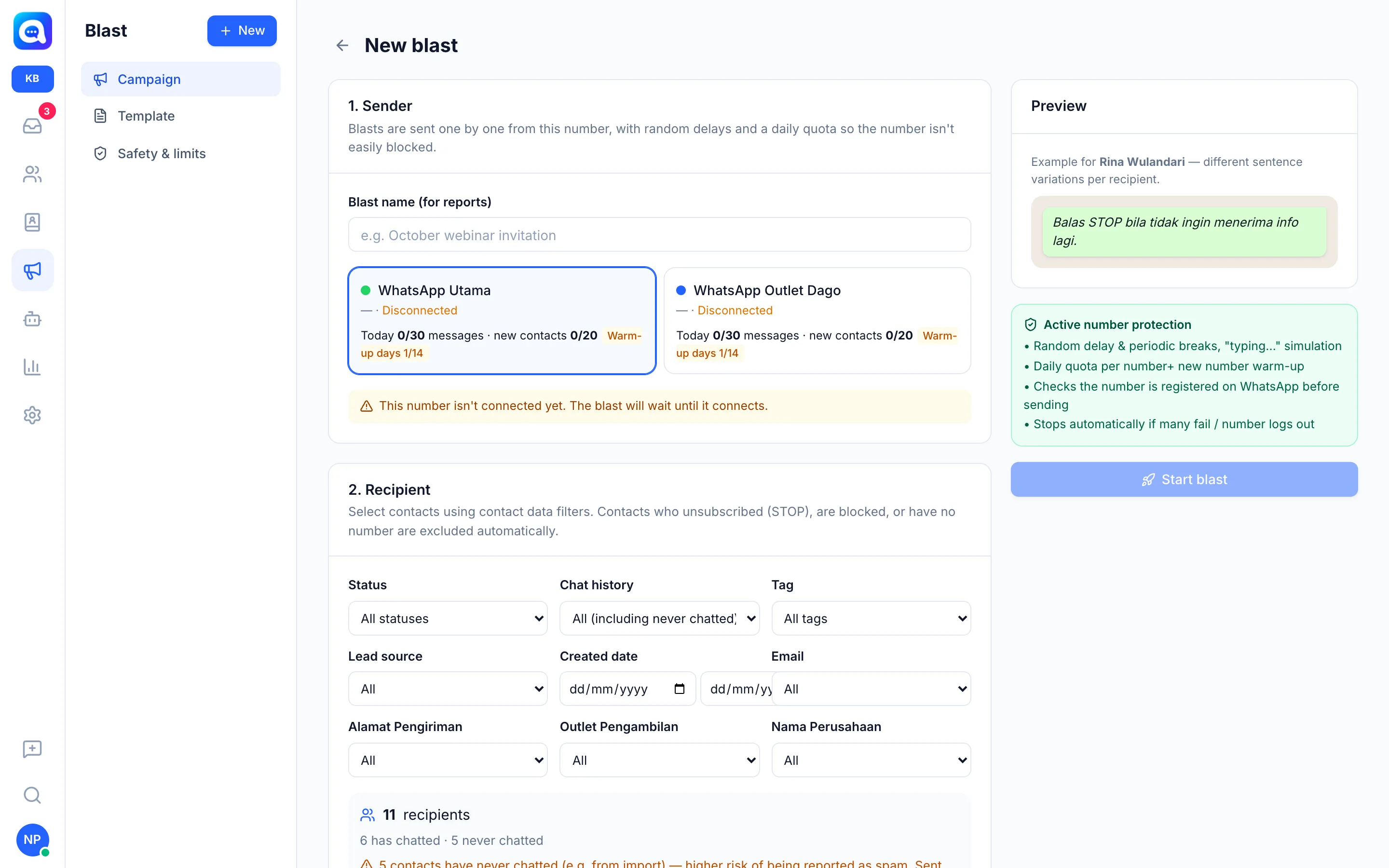
- Remitente. Complete Nombre del blast (para reportes), por ejemplo "Promo de pasteles navideños", y luego elija el número de WhatsApp de envío. La tarjeta del número muestra su estado, la cuota de hoy y la etapa de calentamiento. Si el número no está conectado, el blast espera hasta que lo esté.
- Destinatario. Elija contactos con filtros como Estado, Historial de chats, Etiqueta, Fuente de lead y Fecha de creación. Los contactos que se dieron de baja (STOP), están bloqueados, no tienen número o tienen números duplicados se excluyen automáticamente. La cantidad de destinatarios aparece debajo de los filtros, dividida entre quienes han chateado y quienes no.
- Mensaje. Escriba un mensaje o elija Usar plantilla…. Inserte nombres con el botón Insertar: (por ejemplo, el primer nombre) y variaciones como
{Hola|Buenas}para que la redacción sea distinta para cada destinatario. Adjunte una imagen o un video si es necesario. El cuadro Vista previa muestra un ejemplo para un destinatario. También puede elegir Guardar como plantilla. - Aviso de baja. Mantenga activado Agregar aviso de baja. Se recomienda para reducir los reportes de spam.
- Programación. Elija Enviar ahora o Programación. Verá una estimación de cuánto tardará el envío.
- Inicie. Haga clic en Iniciar blast (o Programar blast) y luego confirme.
Límites de velocidad y seguridad
El envío sigue el Límite de blast (menú Ajustes → Límite de blast, solo a nivel Central). Valores predeterminados:
- Retraso aleatorio entre mensajes de 20 a 60 segundos (mínimo 8 segundos), con un descanso de unos minutos cada 30 mensajes.
- Un máximo de 200 mensajes por número al día, y 20 al día para contactos que nunca han chateado.
- Horario de envío de 08:00 a 20:00 en la zona horaria del espacio de trabajo.
- Calentamiento de número nuevo: un número nuevo comienza con una cuota pequeña y luego aumenta gradualmente. Los números más antiguos pueden omitir el calentamiento.
- Verificar que el número esté registrado en WhatsApp antes de enviar y una simulación de "escribiendo".
- Detención automática si fallaron muchos envíos recientes o el número cierra sesión.
- Las palabras clave de baja (por ejemplo, "stop") y su respuesta de confirmación pueden cambiarse.
Seguimiento de resultados
Abra un blast desde la lista Campaña. Verá su estado (Programado, En ejecución, En pausa, Resuelta, Cancelado), la cantidad de enviados, leídos, respondidos y fallidos, y el Motivo del fallo / omisión. Use Pausar, Continuar o Cancelar blast en cualquier momento. Los mensajes ya enviados no pueden retirarse. Haga clic en Reporte de Excel para descargar el reporte.
Uso responsable
WhatsApp en Kalea usa una conexión no oficial. Un número puede ser restringido o bloqueado si envía demasiado rápido, en exceso, o si con frecuencia lo reportan como spam. Envíe solo a clientes que razonablemente esperan recibir sus mensajes, siga las políticas de WhatsApp y aumente los límites poco a poco.
Consejos
Comience con contactos que ya han chateado con usted, escriba un mensaje relevante y no olvide el aviso de baja. Evite enviar de una sola vez a una lista importada.