
Ajustes/Empresa
Espacio de trabajo
Separe sucursales o marcas en sus propios espacios de trabajo y entienda la diferencia entre la Empresa y un espacio de trabajo.
Kalea tiene dos niveles: la Empresa (nivel de empresa) y los espacios de trabajo. Kirana Bakery, por ejemplo, puede crear espacios de trabajo separados para cada sucursal o marca.
Qué hace
- Empresa: la vista del administrador de la empresa. Aquí usted administra los aspectos generales: Información de la empresa, Espacio de trabajo, Regional, Billing, Límite de blast, Copia de seguridad y KPI y encuesta.
- Espacio de trabajo: un espacio separado con sus propios números de WhatsApp, contactos, conversaciones, equipo y blasts. Un administrador del espacio de trabajo gestiona los números de WhatsApp, el equipo, las bandejas, el enrutamiento, los workflows y los blasts de ese espacio de trabajo.
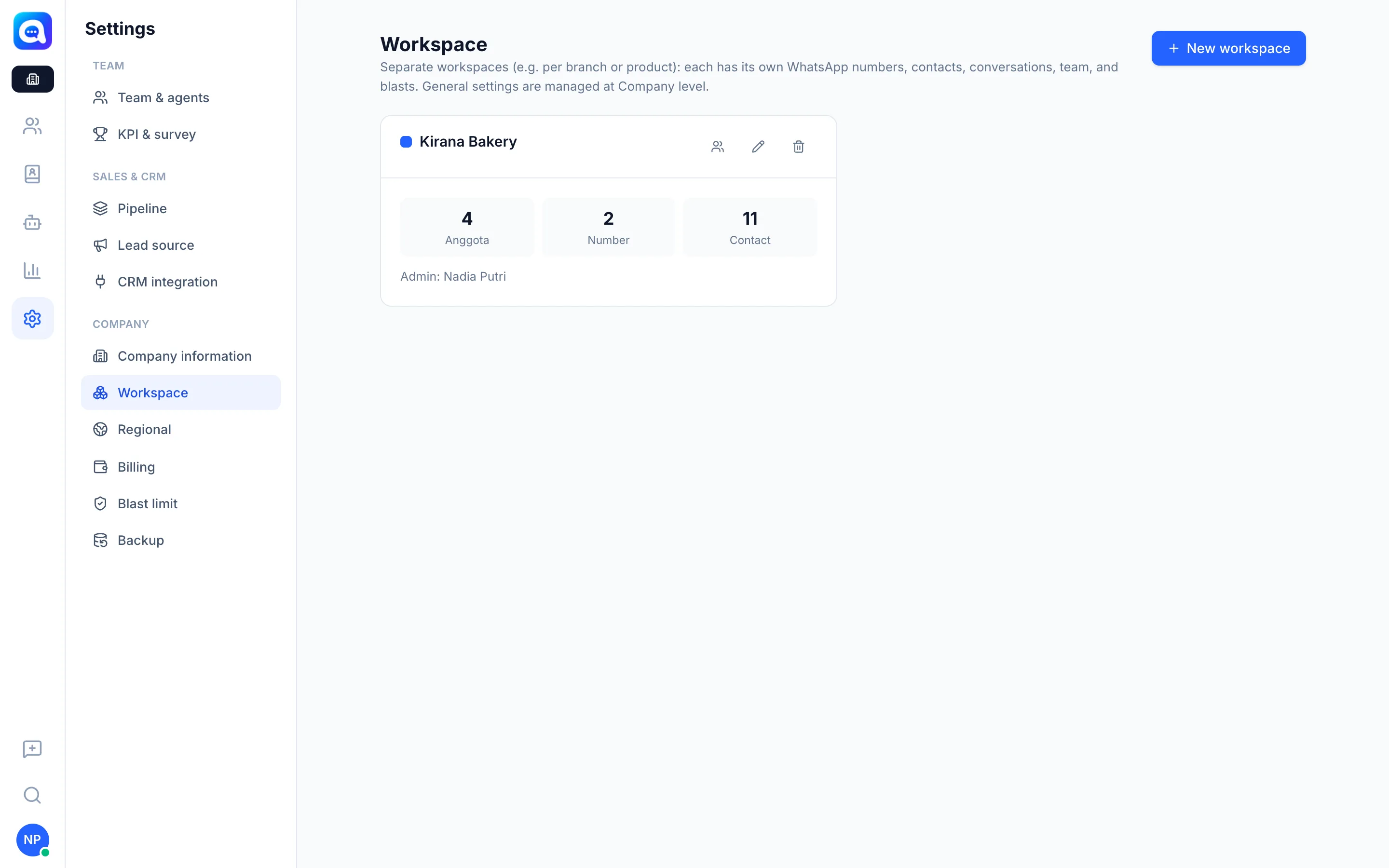
- Cada tarjeta de espacio de trabajo muestra la cantidad de Miembros, Números y Contactos, junto con su administrador.
Beneficios
- Los datos de cada sucursal o marca no se mezclan.
- Los administradores de las sucursales pueden trabajar de forma independiente sin acceder a los datos de otras sucursales.
- Los ajustes de facturación y seguridad permanecen en la Empresa.
Pasos
- Abra la lista de espacios de trabajo. En la vista de la Empresa elija Ajustes → Espacio de trabajo.
- Agregue un espacio de trabajo. Haga clic en Nuevo espacio de trabajo. Complete Nombre del espacio de trabajo (p. ej., "Sucursal Bandung"), una descripción opcional y Color.
- Defina el administrador. Elija al administrador principal entre los Usuarios existentes o cree una Cuenta nueva (nombre, correo electrónico, contraseña de al menos 8 caracteres).
- Guarde. Haga clic en Guardar. Use los iconos de la tarjeta para administrar miembros, editar o eliminar el espacio de trabajo.
- Cambie de espacio de trabajo. Haga clic en el botón del espacio de trabajo en la parte superior de la barra lateral y luego elija Panel de empresa para ir a la Empresa o elija el nombre de un espacio de trabajo.
Consejos
Nota
La cantidad de espacios de trabajo está limitada por el plan. Cuando se alcanza el límite, cambie a un plan superior para agregar más. Un espacio de trabajo que excede el plan muestra Inactivo: supera el plan.
Consejo
Workflow solo aparece dentro de un espacio de trabajo, mientras que Billing, Regional y Copia de seguridad solo existen en la Empresa.