
Equipo y agentes
Administre los miembros en Ajustes → Equipo y agentes: agregar, editar, rol, foto, acceso a números, estado y límites del plan.
Una referencia de la pestaña Miembros en Ajustes → Equipo y agentes. Para una guía de inicio, consulte Invite a su equipo.
Qué hace
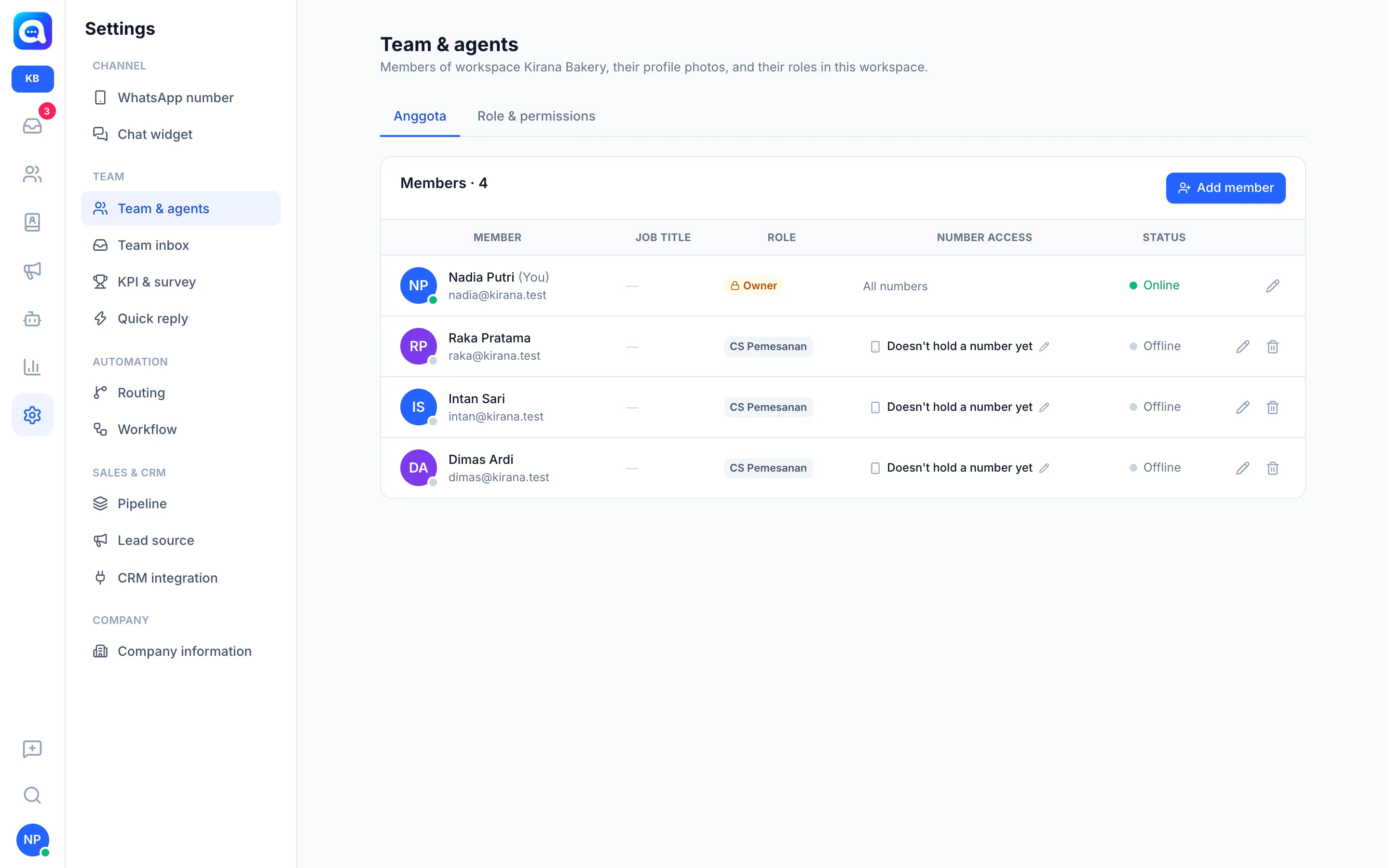
La pestaña Miembros muestra a todos los miembros del espacio de trabajo con las columnas Miembro, Cargo, Rol, Acceso a números y Estado (En línea, Ausente, Sin conexión). Desde aquí usted agrega, edita y elimina miembros.
Beneficios
- Todos tienen un rol que se ajusta a sus tareas.
- El acceso a números limita a los agentes a números específicos.
- Una cuenta puede ser miembro de varios espacios de trabajo.
Pasos
- Agregue un miembro. Haga clic en Agregar miembro. Complete Nombre, Cargo (p. ej., Ejecutivo de ventas), Correo electrónico, Teléfono y Contraseña (al menos 8 caracteres; entréguesela al miembro para que inicie sesión). Si el correo ya está registrado en otro espacio de trabajo, esa persona simplemente se agrega; no hace falta completar el nombre ni la contraseña.
- Elija un Rol. La lista desplegable Rol muestra los roles junto con su cantidad de permisos. Roles predeterminados: Propietario, Administrador y Agente, además de roles personalizados como CS de pedidos en el ejemplo de Kirana Bakery. El rol de Propietario siempre tiene todo el acceso. Hay una explicación completa en Roles y permisos.
- Suba una foto. Después de guardar al miembro, el formulario cambia al modo de edición para poder subir la Foto de perfil de inmediato.
- Defina el Acceso a números. Los Propietarios y los Administradores siempre tienen Todos los números. Para los demás roles, haga clic en la columna Acceso a números o en Definir, y luego elija Números asignados + extras (los números que tienen como propietario más los números marcados) o Todos los números (incluidos los números y widgets nuevos). Si no tienen un número, se muestra Aún no tiene un número: solo ven los chats que se les asignan o en los que se les menciona.
- Edite un miembro. Haga clic en el icono del lápiz. El correo no se puede cambiar. Nueva contraseña (opcional) reemplaza la contraseña.
- Elimine un miembro. Haga clic en el icono de la papelera. En un espacio de trabajo, el miembro solo se elimina de este espacio de trabajo; su cuenta permanece si es miembro de otro espacio de trabajo. El Propietario y su propia cuenta no se pueden eliminar.
Límites del plan
La cantidad de miembros depende del plan. Agregar miembros por encima del límite se rechaza. Si la cantidad excede el límite (por ejemplo, porque se redujo el plan), los miembros más nuevos reciben el estado Inactivo: supera el plan y no pueden iniciar sesión hasta que la cuota vuelva a ser suficiente. Los administradores de la empresa nunca se desactivan.
Notas
Mi cuenta (nombre, foto, contraseña) siempre la puede cambiar cada miembro mediante el menú Mi cuenta. En la vista de la Empresa hay una opción Administrador de la Empresa y la de agregar a espacios de trabajo; consulte Espacio de trabajo.
Consejos
Pida a los miembros que cambien su contraseña después de su primer inicio de sesión mediante Mi cuenta.