
Ajustes de AI desde la Empresa
Qué ajustes de AI administran los administradores de la Empresa para todos los espacios de trabajo y cuáles pueden variar por espacio de trabajo, número o widget.
Si su empresa tiene varios espacios de trabajo (p. ej., varias sucursales de Kirana Bakery), algunos ajustes de AI se definen una sola vez a nivel de empresa (Empresa), mientras que otros son libres por espacio de trabajo.
Qué hace
Administrado por la Empresa
En un espacio de trabajo, estas pestañas son de solo lectura y muestran un aviso Administrado por la Empresa. Solo los administradores de la empresa a nivel de Empresa pueden cambiarlas, y se aplican a todos los espacios de trabajo:
- Modelo de AI: estado de la AI, Idioma de respuesta de la AI, fuente de AI, proveedor, modelo, modelo de clasificación y lector de imágenes.
- Calificación de leads: campos de datos de leads y reglas de clase A/B/C.
- Datos de contacto: campos de datos de contacto.
- Transferir al agente: reglas de transferencia.
- Facturación de la AI: los créditos y los límites diarios están en Ajustes → Billing de la empresa.
Puede variar por espacio de trabajo
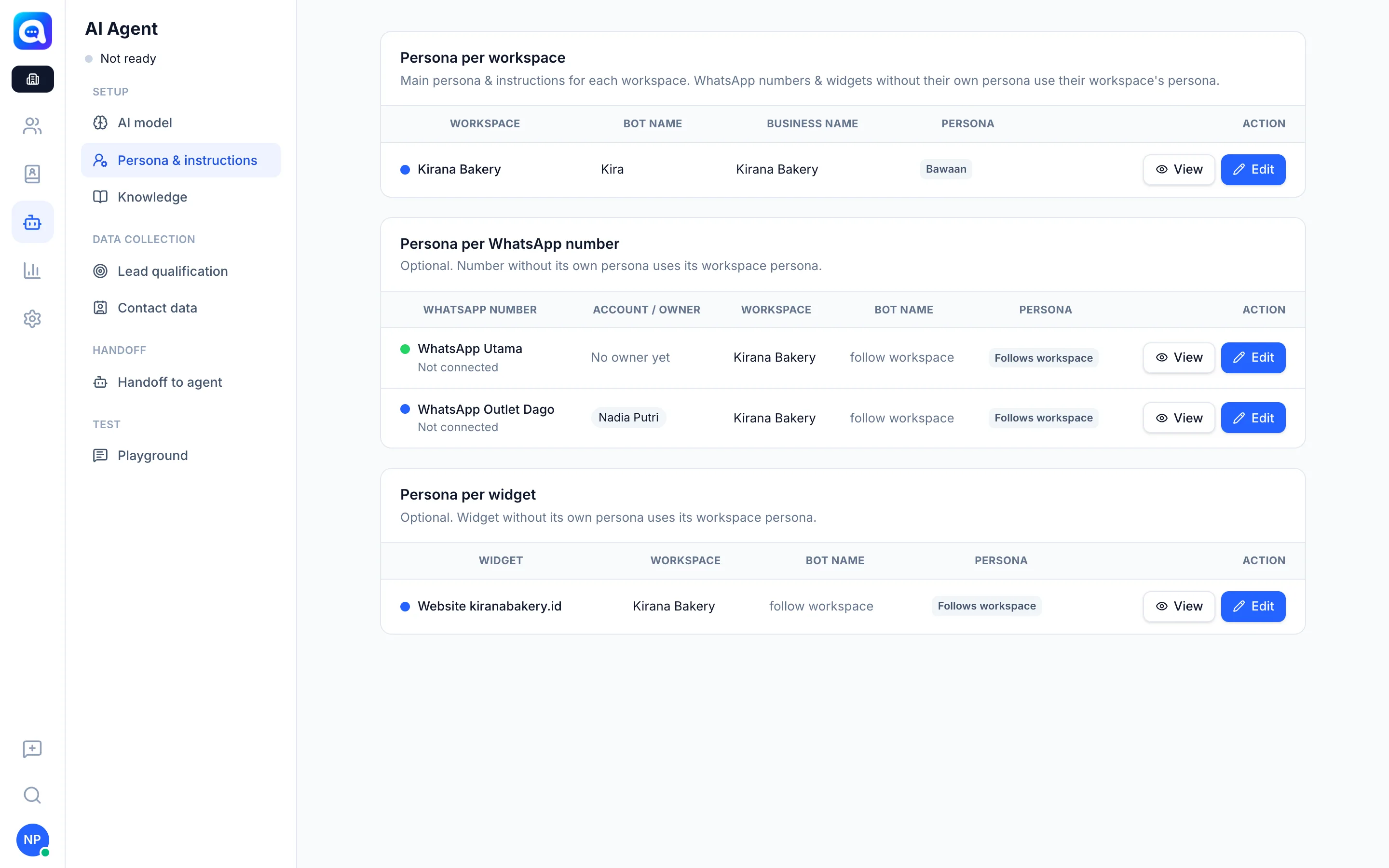
- Persona e instrucciones: por espacio de trabajo y, opcionalmente, por número de WhatsApp y por widget. Todo lo que se deje vacío usa la persona de nivel superior (Sigue al espacio de trabajo). Los administradores de la Empresa ven un resumen de todos los espacios de trabajo y pueden presionar Editar.
- Knowledge: el Knowledge de la Empresa se puede usar tal cual, Copiar y editar, o Desactivar para un espacio de trabajo específico. Un espacio de trabajo también puede agregar su propio Knowledge y puede desactivar Usar el Knowledge de la Empresa.
- El Catálogo de productos, el Workflow y el Playground pertenecen al espacio de trabajo.
- Modo de AI y Finalidad por número de WhatsApp o widget (Modo de AI por canal).
Beneficios
- La calidad y el costo de la AI son coherentes en todas las sucursales.
- Las sucursales aún pueden tener su propio nombre de bot y estilo.
- Los cambios en el modelo o en la calificación solo se hacen una vez.
Pasos
- Para cambiar los ajustes de la Empresa. Inicie sesión como administrador de la empresa a nivel de Empresa, abra AI Agent, elija la pestaña que desee (p. ej., Modelo de AI), haga el cambio y luego Guardar.
- Para verlos desde un espacio de trabajo. Elija su espacio de trabajo y abra AI Agent. El aviso Administrado por la Empresa muestra qué pestañas están bloqueadas.
- Para la persona de una sucursal. En el espacio de trabajo, abra Persona e instrucciones, complete Nombre del bot, Nombre del negocio, Instrucciones y luego Guardar.
- Para el Knowledge de una sucursal. En Knowledge, agregue sus propias entradas o use Copiar y editar en una entrada de la Empresa. Use Restaurar para volver a la versión de la Empresa.
- ¿Necesita un cambio en una pestaña bloqueada? Pídaselo al administrador de su empresa.
Consejos
Ponga las reglas que son iguales para todas las sucursales (precios generales, políticas) en el Knowledge de la Empresa. Ponga la información local (dirección y horario del local) en el Knowledge del espacio de trabajo.