
Catálogo de productos
Registre productos con precios y fotos para que la AI pueda enviarlos a los clientes sin inventar precios.
El catálogo de productos permite que la AI responda "¿qué tienen?" y "¿cuánto cuesta?" con datos correctos, y luego envíe las fotos de los productos directamente al chat.
Qué hace
La AI busca en el catálogo productos, precios y existencias (la herramienta de búsqueda de productos). Si un cliente quiere ver un producto, la AI envía la foto, el nombre, el precio y la descripción (la herramienta kirim_produk), hasta 3 productos por respuesta. Los precios solo se toman del catálogo; la AI no inventa precios, descuentos ni productos que no existen. Si el precio se deja vacío, la AI lo transfiere al equipo.
Datos por producto:
- Nombre del producto, Precio, Moneda y Precio tachado (opcional) para el precio antes del descuento.
- Categoría, SKU / Código y Descripción (tamaño, variantes, puntos fuertes).
- Foto (hasta 5 por producto, JPG/PNG/WEBP, hasta 5 MB por foto).
- Enlace (opcional) y el estado Disponible o Agotado. Si está agotado, la AI dice que por ahora no hay existencias.
Puede agregarlos uno por uno, o usar Importar Excel/CSV con la Plantilla de Excel. La columna SKU se usa para actualizar productos mediante la importación.
Dentro de un espacio de trabajo, los productos de la Empresa se pueden usar, Copiar y editar, o Desactivar solo para ese espacio de trabajo. Esta función depende de su plan de suscripción.
Beneficios
- Los clientes ven fotos y precios de inmediato sin esperar a un administrador.
- Los precios siempre son coherentes con el catálogo.
- La importación desde Excel ahorra tiempo con listas grandes de productos.
Pasos
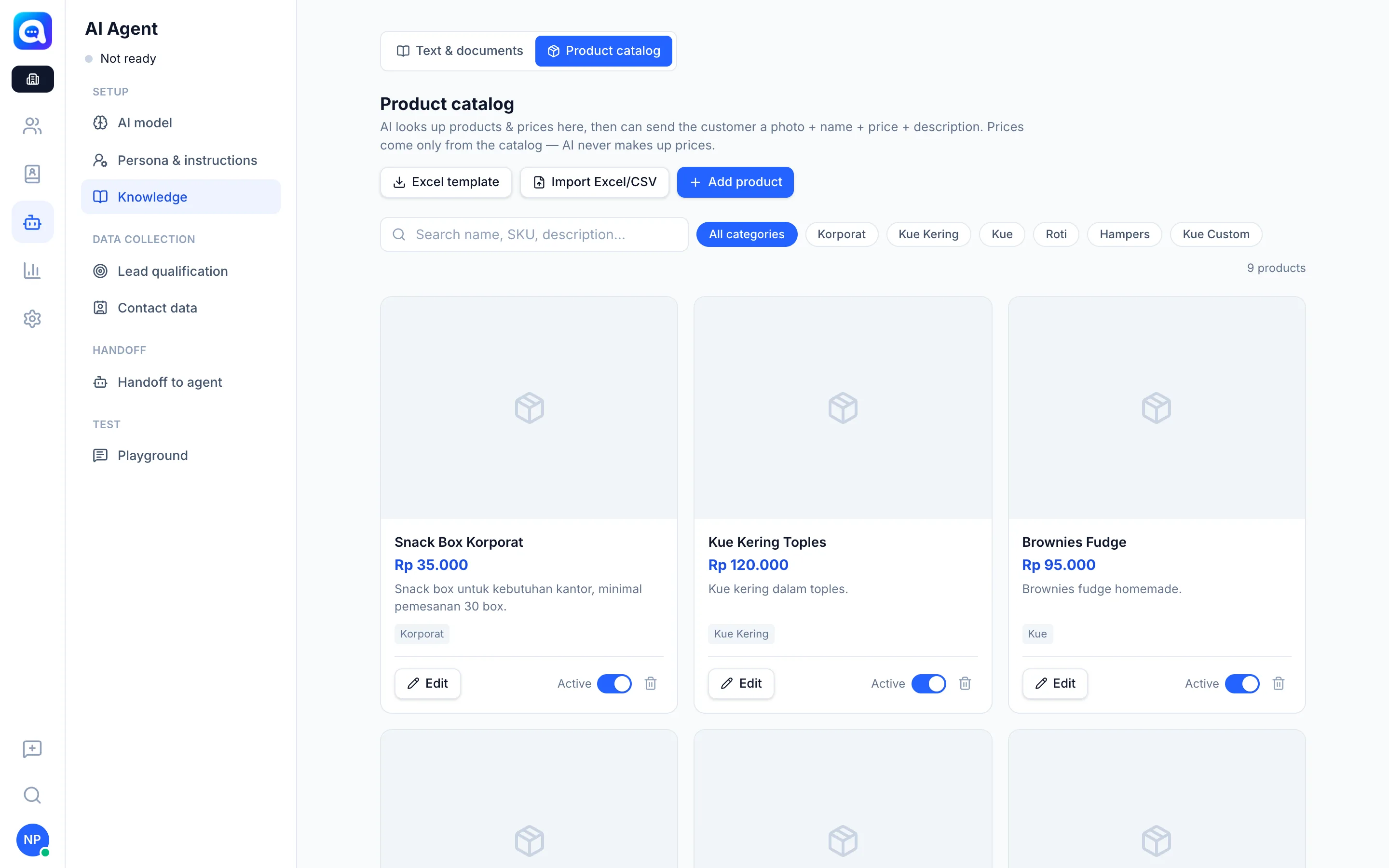
- Abra el Catálogo de productos. Elija AI Agent → Knowledge y luego la subpestaña Catálogo de productos.
- Agregue un producto. Haga clic en Agregar producto. Ejemplo: "Brownies Panggang", Rp85.000, categoría Kue Kering, SKU BRW-01.
- Complete los detalles. Escriba la descripción, suba fotos (la primera foto pasa a ser la foto Principal que envía la AI) y defina las existencias.
- Guarde. Haga clic en Guardar.
- Importe muchos productos (opcional). Descargue la Plantilla de Excel, complétela y luego use Importar Excel/CSV. El resultado muestra la cantidad de productos agregados y actualizados.
- Busque y filtre. Use el cuadro de búsqueda o Todas las categorías para encontrar productos.
Consejos
Use fotos luminosas y los mismos nombres de producto que usan los clientes, para que la AI los encuentre fácilmente.