
Agregar Knowledge
Guía paso a paso para agregar, editar y desactivar Knowledge, y cómo su tamaño afecta la búsqueda de la AI.
Esta página explica la forma práctica de completar el Knowledge. Para una visión general, consulte Knowledge. Los ejemplos de aquí usan preguntas de clientes de Kirana Bakery.
Qué hace
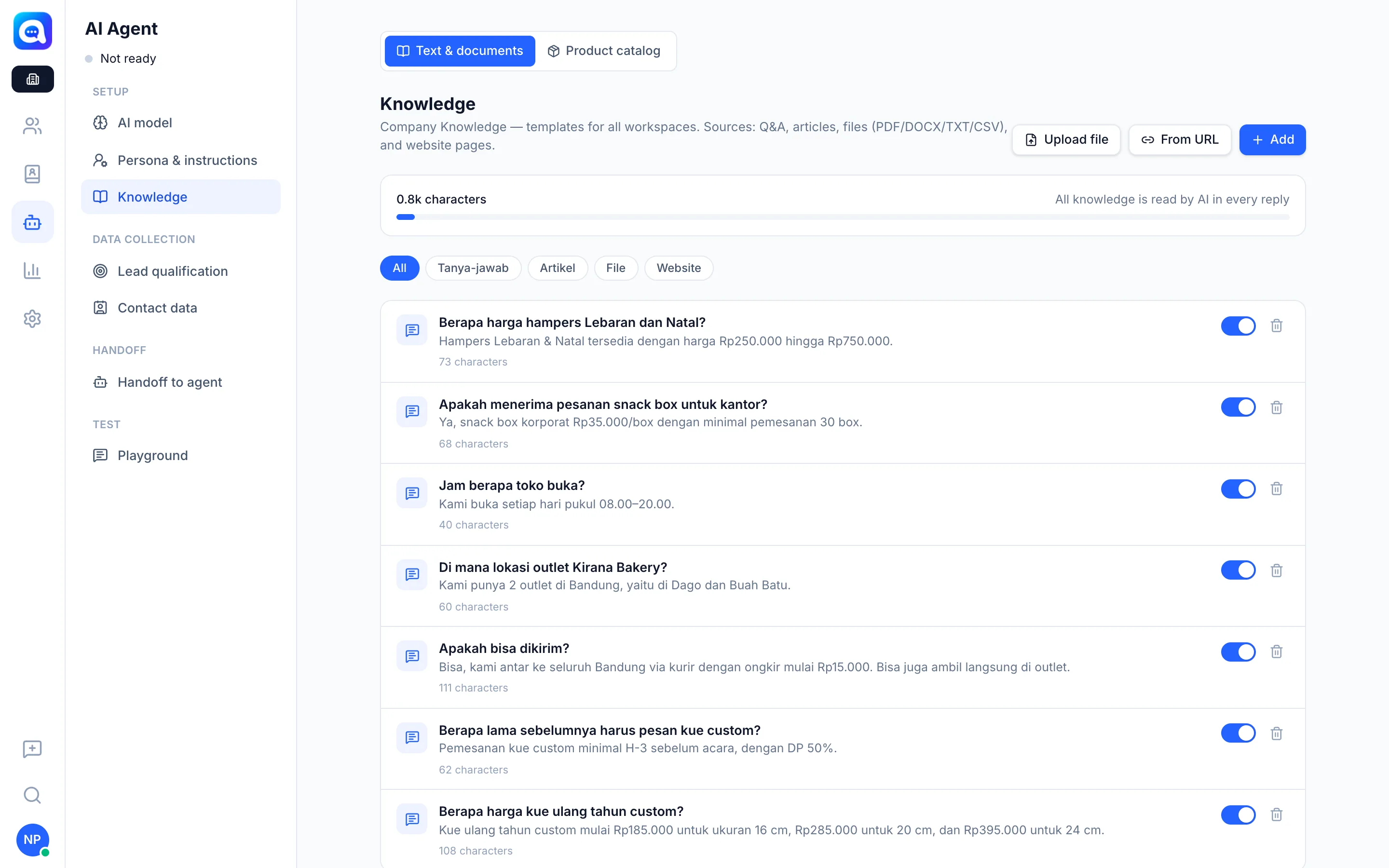
Hay cuatro formas de agregar entradas en AI Agent → Knowledge (subpestaña Texto y documentos):
| Método | Botón | Bueno para |
|---|---|---|
| Preguntas y respuestas | Agregar, luego Q&A | Preguntas frecuentes, p. ej., "¿A qué hora abre la tienda?" |
| Artículo / texto | Agregar, luego Artículo / texto | Políticas o explicaciones largas |
| Archivo | Subir archivo | PDF, DOCX, TXT, CSV, p. ej., catálogos o SOP |
| Página web | Desde URL | El contenido de las páginas web de su negocio |
La lista se puede filtrar con los chips Todos, Q&A, Artículo, Archivo y Sitio web. Cada entrada muestra su conteo de caracteres, y tiene un interruptor para desactivarla y un icono de papelera para eliminarla.
Tamaño y búsqueda
La barra sobre la lista muestra el total de caracteres. Cuando el total todavía es pequeño (hasta unos 40.000 caracteres), la AI lee todo el Knowledge en cada respuesta. Cuando es mayor, la AI usa el modo de búsqueda: los archivos y artículos se dividen en partes pequeñas y luego la AI toma las partes que mejor coinciden con las palabras clave de la pregunta. Las preguntas y respuestas se buscan como una unidad completa. Por eso ayudan los títulos y las palabras clave claros.
Beneficios
- La AI responde según los hechos de su negocio, no según suposiciones.
- Las entradas incorrectas son fáciles de corregir o de desactivar temporalmente.
- Un tamaño controlado hace las respuestas más rápidas y económicas.
Pasos
- Abra Knowledge. Elija AI Agent → Knowledge, pestaña Texto y documentos.
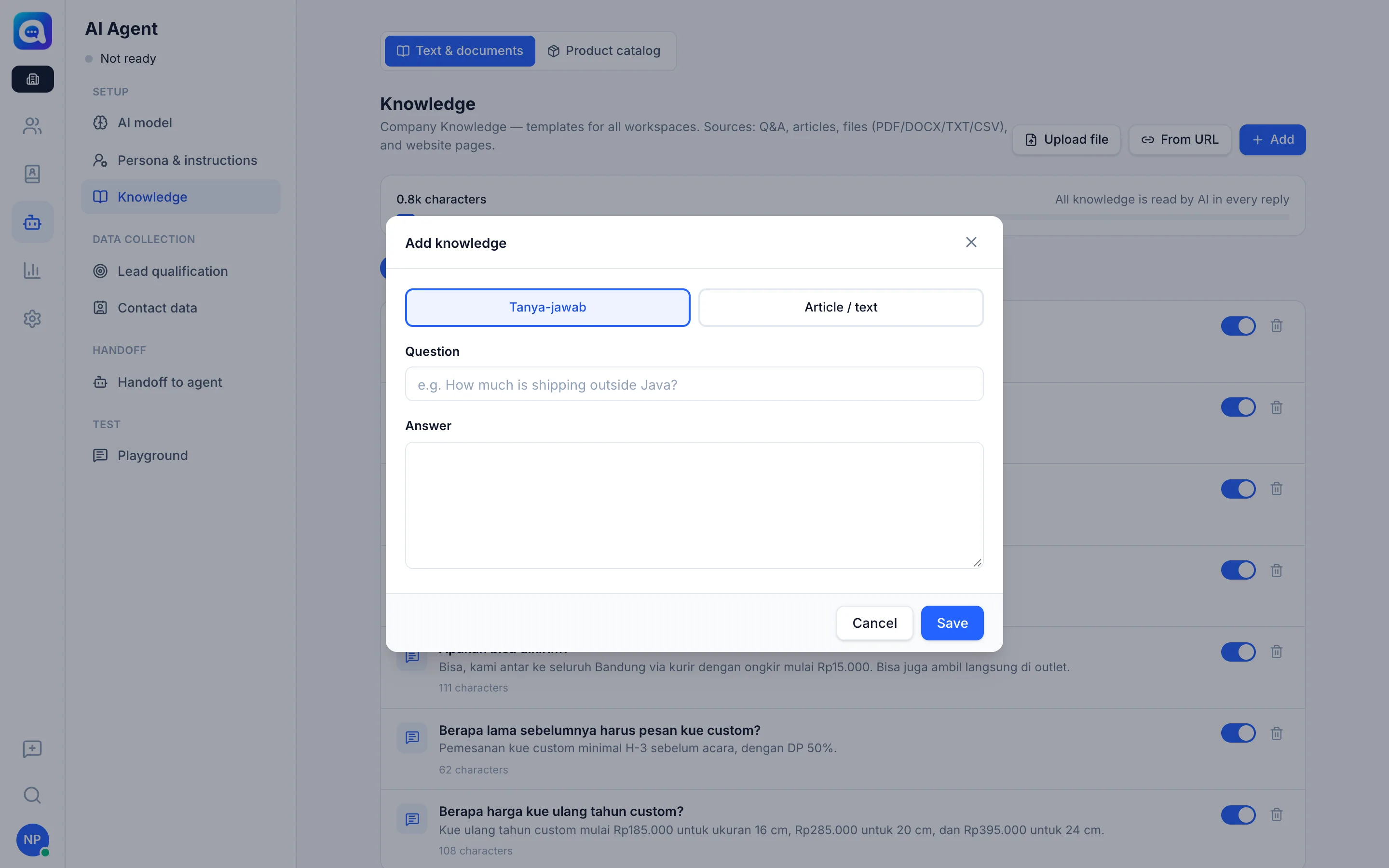
- Haga clic en Agregar. En la ventana Agregar Knowledge, elija Q&A o Artículo / texto.
- Complete los campos. Para Q&A, complete Pregunta (p. ej., "¿Cuál es el costo de envío fuera de Java?") y Respuesta. Para un artículo, complete Título y Contenido.
- Guarde. Haga clic en Guardar.
- O suba un archivo / URL. Haga clic en Subir archivo para documentos. O haga clic en Desde URL, pegue la dirección de la página y luego Obtener el contenido de la página.
- Edite una entrada. Haga clic en una entrada para abrirla y editarla, y luego en Guardar.
- Desactive o elimine. Apague el interruptor de la derecha para desactivar sin eliminar. El icono de papelera elimina de forma permanente (con la confirmación ¿Eliminar este Knowledge?).
- Pruebe. Pregunte en el Playground para asegurarse de que la AI responde correctamente.
Consejos
Una pregunta, una entrada. Una Q&A corta es más fácil de encontrar que un artículo largo que lo contiene todo.
Las entradas de la Empresa no se pueden editar directamente en un espacio de trabajo. Use Copiar y editar o Desactivar. Consulte Ajustes de AI desde la Empresa.