
Regole di routing
Un riferimento completo di Impostazioni → Routing, dai trigger alle condizioni e agli operatori fino alle azioni di distribuzione delle chat.
Questa pagina è un riferimento completo di Impostazioni → Routing. Per una panoramica e per sapere come creare le inbox di team, legga prima Inbox di team e routing.
Cosa fa
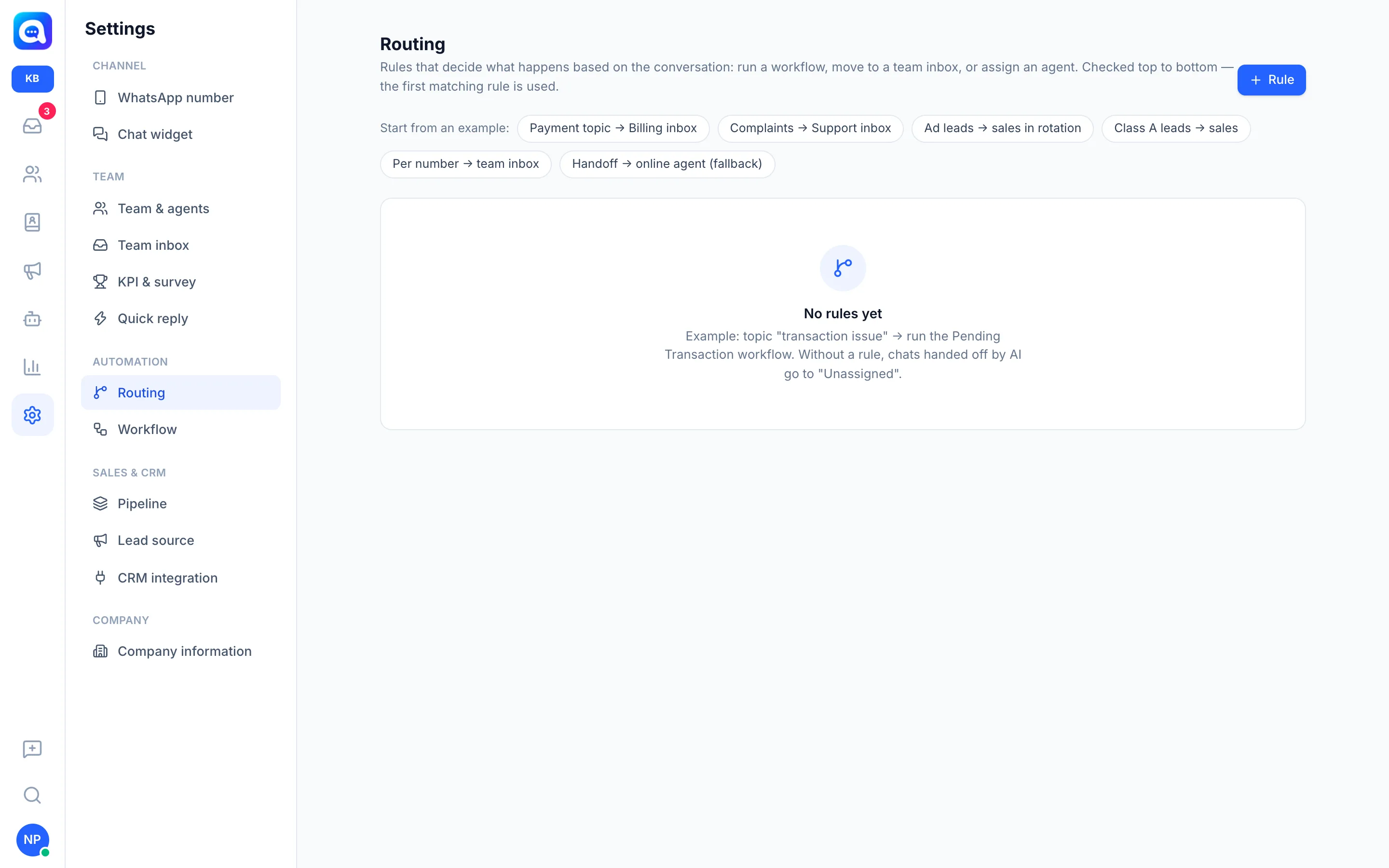
Il routing decide cosa succede automaticamente a una conversazione: viene eseguito un workflow, viene spostata in un'inbox di team oppure viene assegnata a un agente. Le regole vengono controllate dall'alto verso il basso e viene usata la prima regola corrispondente. L'elenco delle regole mostra il numero d'ordine, il nome, l'etichetta del trigger (Messaggi in arrivo o Al passaggio), il riepilogo delle condizioni e la destinazione. Le regole inattive sono mostrate barrate.
Il routing esiste in ogni workspace e dipende dal Suo piano. Se il menu è bloccato, consulti Fatturazione e piani.
Vantaggi
- Le chat raggiungono direttamente la persona o il team giusti senza distribuzione manuale.
- Il carico di lavoro è distribuito equamente tramite round-robin o l'agente con meno chat.
- Le chat importanti (reclami, lead di classe A, lead da annunci) hanno la priorità.
- Le chat che non corrispondono ad alcuna regola vengono comunque gestite tramite una regola di riserva.
Passaggi
- Apra Routing. Scelga Impostazioni → Routing, poi clicchi Regola. Oppure scelga uno degli esempi nella riga Parti da un esempio: (veda la sezione Regola di riserva ed esempi).
- Compili il nome e lo stato. Compili Nome della regola (ad es. "Ordini di torte personalizzate → inbox Nuovi ordini"). L'interruttore Attivo attiva o disattiva la regola senza eliminarla.
- Scelga il trigger. In Quando viene eseguito, ne scelga uno:
- Ogni messaggio in arrivo: controllata a ogni messaggio finché una regola corrisponde, una sola volta per conversazione.
- Quando l'IA passa la conversazione a una persona: decide l'agente o l'inbox quando l'IA effettua un passaggio. Usata anche per le chat che vanno direttamente agli agenti quando l'IA è disattivata e nessuno è ancora stato assegnato.
- Imposti la corrispondenza. In Se, scelga tutte le condizioni (devono essere tutte soddisfatte) oppure qualsiasi condizione (ne basta una), poi soddisfatto.
- Aggiunga le condizioni. Clicchi Condizione, scelga un campo, un operatore e un valore. Clicchi X per rimuovere una condizione. Senza condizioni, la regola si applica a tutte le conversazioni.
- Scelga l'azione. Nella sezione Poi, scelga un'azione e la sua destinazione (veda la tabella qui sotto).
- Salvi e imposti l'ordine. Clicchi Salva. Usi le frecce su/giù accanto a una regola. L'icona del cestino elimina una regola dopo la conferma.
Campi delle condizioni
| Campo | Descrizione |
|---|---|
| ✨ Argomento della conversazione (valutato dall'IA) | Scrive l'argomento in testo libero, poi l'IA valuta se la conversazione corrisponde. L'operatore è fisso, non si sceglie. |
| Primo messaggio / Ultimo messaggio | Il contenuto del primo o dell'ultimo messaggio del cliente. |
| Contenuto del messaggio del cliente | Tutti i messaggi in arrivo della conversazione combinati. |
| Proveniente da annunci | Corrisponde quando la chat proviene da un annuncio. Usi l'operatore presente / sì. |
| Titolo/testo dell'annuncio, URL dell'annuncio, ID annuncio | Dati dell'annuncio che ha generato la chat. |
| Stato della pipeline | La fase del contatto nella pipeline, scelta dal Suo elenco di fasi. |
| Classe del lead (A/B/C) | Scelga A, B o C. |
| Fonte lead | Scelga dall'elenco delle fonti lead. |
| Canale (numero WA / chat widget) | Scelga un numero WhatsApp o un chat widget. |
| Punteggio del lead (punti × 20) | Il numero del punteggio del lead, funziona con gli operatori ≥ e ≤. |
| Tag | I tag associati al contatto. |
| Dati di qualificazione del lead | I campi di qualificazione che ha creato, mostrati come gruppo a sé nell'elenco dei campi. |
Operatori
- contiene: corrisponde una qualsiasi delle parole. Separi più parole con virgole (ad es. "reclamo, deluso, rimborso").
- non contiene: nessuna delle parole corrisponde.
- è uguale a: il valore è esattamente lo stesso (maiuscole/minuscole ignorate).
- ≥ e ≤: maggiore o minore di un numero, per il punteggio del lead.
- presente / sì: il campo è compilato (ad es. la chat proviene da un annuncio). Non usa alcun valore.
Per Canale, il valore si sceglie dall'elenco dei numeri; più numeri possono essere abbinati usando l'opzione qualsiasi condizione.
Azioni (Poi)
| Azione | Impostazioni |
|---|---|
| Esegui workflow | Scelga un workflow. Viene eseguito dal suo blocco Evento. Un workflow inattivo può comunque essere eseguito dal routing. Veda Workflow. |
| Sposta nell'inbox | Scelga un'inbox, poi Non assegnata, Distribuisci ai membri a rotazione o Al membro con meno chat. |
| Assegna l'agente a rotazione (round-robin) | Scelga gli agenti candidati. I turni si alternano tra loro. |
| Assegna l'agente con meno chat | Viene scelto l'agente con meno chat aperte. |
| Assegna il primo agente disponibile | Viene scelto il primo agente idoneo dell'elenco. |
Per le tre azioni di assegnazione, clicchi i nomi degli agenti per scegliere i candidati (almeno uno). L'interruttore Solo gli agenti attualmente online limita la scelta agli agenti con stato online. La distribuzione automatica va solo agli agenti che hanno accesso al numero di quella conversazione. Se nessun agente è idoneo, la regola viene saltata e si controlla la regola successiva.
Regola di riserva ed esempi
Gli esempi pronti all'uso nella riga Parti da un esempio: aprono un modulo precompilato. Scelga un'inbox o un agente prima di Salva:
- Argomento transazione → inbox Fatturazione
- Reclamo → inbox Assistenza
- Lead da annunci → vendite a rotazione
- Lead di classe A → vendite
- Per numero → inbox di team
- Passaggio → agente online (di riserva): trigger di passaggio, nessuna condizione, assegna all'agente online con meno chat.
Esempio per Kirana Bakery, in ordine dall'alto:
- Trigger Ogni messaggio in arrivo, Contenuto del messaggio del cliente contiene "reclamo, deluso, danneggiato" → Sposta nell'inbox "Reclami e assistenza".
- Trigger Ogni messaggio in arrivo, Contenuto del messaggio del cliente contiene "torta personalizzata, crostata, hampers" → inbox "Nuovi ordini", Distribuisci ai membri a rotazione.
- Trigger Quando l'IA passa la conversazione a una persona, nessuna condizione → Assegna l'agente con meno chat, Solo gli agenti attualmente online attivo.
Suggerimenti
Metta le regole specifiche in alto e quelle generali o di riserva in basso, perché vince la prima regola corrispondente.
Le regole Ogni messaggio in arrivo vengono eseguite una sola volta per conversazione (ripetute se la conversazione viene riaperta). Le chat che hanno già un agente non vengono riassegnate. Ogni risultato del routing viene registrato come nota di sistema nella conversazione.
Se il Suo ruolo ha solo il permesso Visualizza, la pagina viene mostrata in sola lettura e deve chiedere all'admin del workspace di modificare le regole.