
Ruoli e permessi
Imposti l'accesso per menu e scheda con Nessuno, Visualizza o Modifica, compresi i ruoli predefiniti e personalizzati.
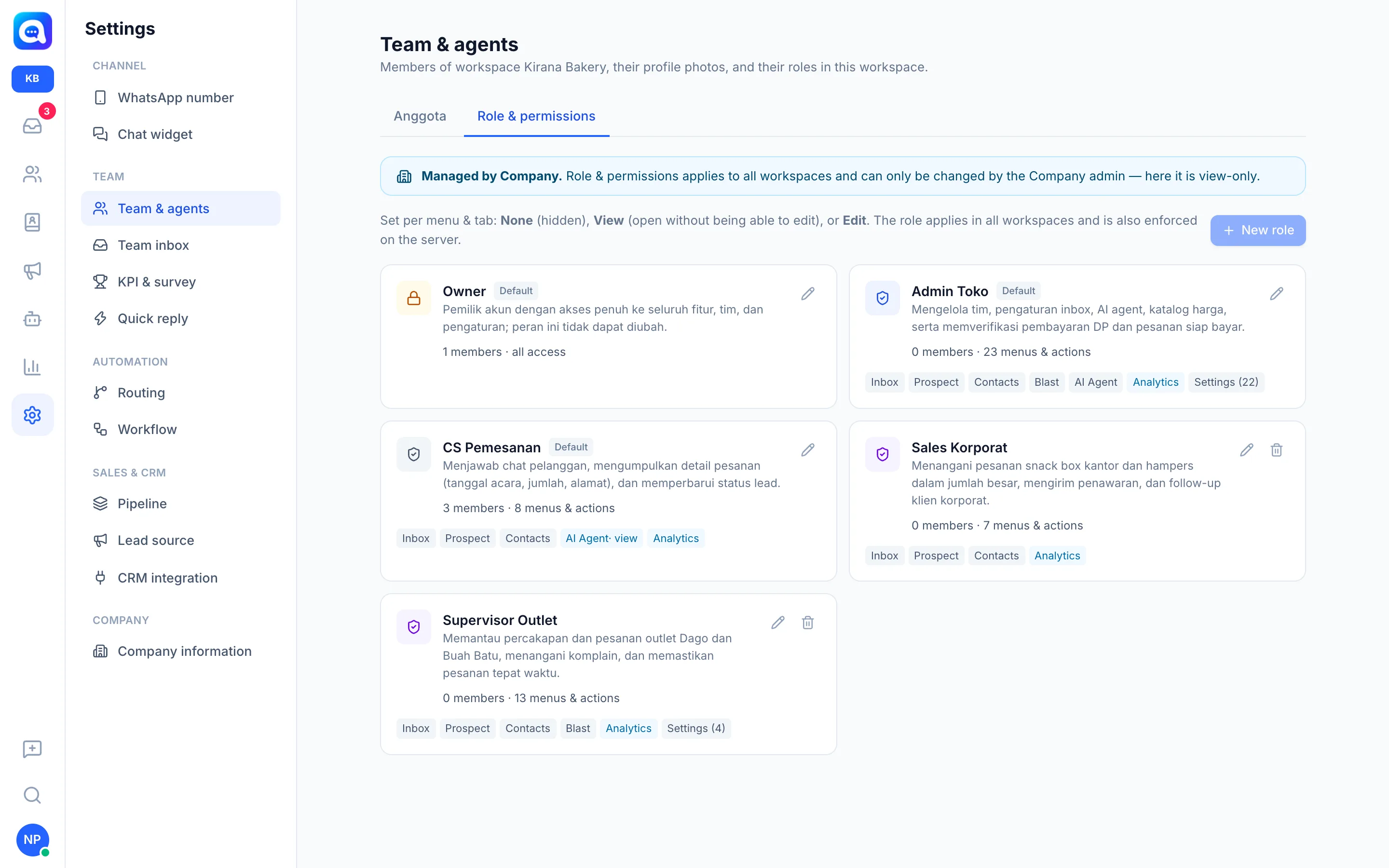
Un riferimento della scheda Ruolo e permessi in Impostazioni → Team e agenti.
Cosa fa
Ogni ruolo determina quali menu e schede un membro può aprire e se può modificarli. Ogni menu o scheda ha tre livelli:
- Nessuno: nascosto.
- Visualizza: si apre senza poter modificare nulla.
- Modifica: può apportare modifiche.
Vantaggi
- I dati sensibili sono visti solo da chi è autorizzato.
- I ruoli personalizzati (ad es. Supervisore del punto vendita) si adattano alla struttura del Suo team.
- Le regole sono applicate anche sul server, non solo nascoste nell'interfaccia.
Passaggi
- Apra la scheda. Impostazioni → Team e agenti → Ruolo e permessi. Ogni scheda di ruolo mostra un badge Predefinito (per i ruoli predefiniti), una descrizione, il numero di membri e un riepilogo di menu e azioni.
- Conosca i ruoli predefiniti. Proprietario: accesso completo, non modificabile. Admin: gestisce il team e tutte le impostazioni. Agente: gestisce chat e lead (Inbox, Prospect, Contatti, AI Agent, Analytics, più azioni di gruppo sui lead, invio al CRM ed esportazione), senza i menu Impostazioni o Blast.
- Crei un ruolo. Clicchi Nuovo ruolo. Compili Nome del ruolo (ad es. Supervisore) e Note, poi imposti tre gruppi:
- Menu: Inbox, Prospect, Contatti, Blast, AI Agent (Nessuno, Visualizza, Modifica) e Analytics (solo Visualizza; tutti i report e i KPI).
- Impostazioni: Numero WhatsApp, Chat widget, Team e agenti, Inbox di team, Routing, Risposta rapida, Informazioni sull'azienda, Pipeline, Fonte lead, Integrazione CRM, KPI e sondaggio.
- Azioni: caselle per Vedi tutte le conversazioni, Blocca ed elimina conversazioni, Azioni di gruppo sui lead, Invia al CRM, Esporta dati e Gestisci contatti. I pulsanti Tutti: (Nessuno / Visualizza / Modifica) impostano un intero gruppo in una volta.
- Salvi. Clicchi Salva. Il ruolo viene creato con accesso iniziale a Inbox e Prospect.
- Modifichi o elimini. Clicchi la matita per modificare. I ruoli predefiniti Admin e Agente possono essere modificati; Proprietario può solo essere visualizzato. I ruoli personalizzati hanno un'icona di eliminazione: sceglie un ruolo sostitutivo per i membri che lo usano.
Controllo aziendale e applicazione lato server
I ruoli valgono per tutti i workspace e vengono creati o modificati dagli admin dell'azienda; nella vista del workspace compare Gestito dall'Azienda e la pagina è in sola lettura. Alcuni menu (Informazioni sull'azienda, Pipeline, Fonte lead, Integrazione CRM, KPI e sondaggio) si modificano anch'essi nell'Azienda. Il server rifiuta qualsiasi modifica senza il permesso Modifica, con un messaggio che indica che ha solo accesso in visualizzazione, anche se il pulsante viene manomesso nel browser.
Note
Senza il permesso Vedi tutte le conversazioni, un membro vede solo l'Inbox principale, le inbox di team di cui è membro e le chat assegnate a lui. Il mio account è sempre accessibile a tutti i membri.
L'accesso a Team e agenti non può essere rimosso dal Suo stesso ruolo mentre sta modificando quel ruolo.