
Team e agenti
Gestisca i membri in Impostazioni → Team e agenti: aggiunta, modifica, ruolo, foto, accesso ai numeri, stato e limiti del piano.
Un riferimento della scheda Membri in Impostazioni → Team e agenti. Per una guida introduttiva, veda Inviti il Suo team.
Cosa fa
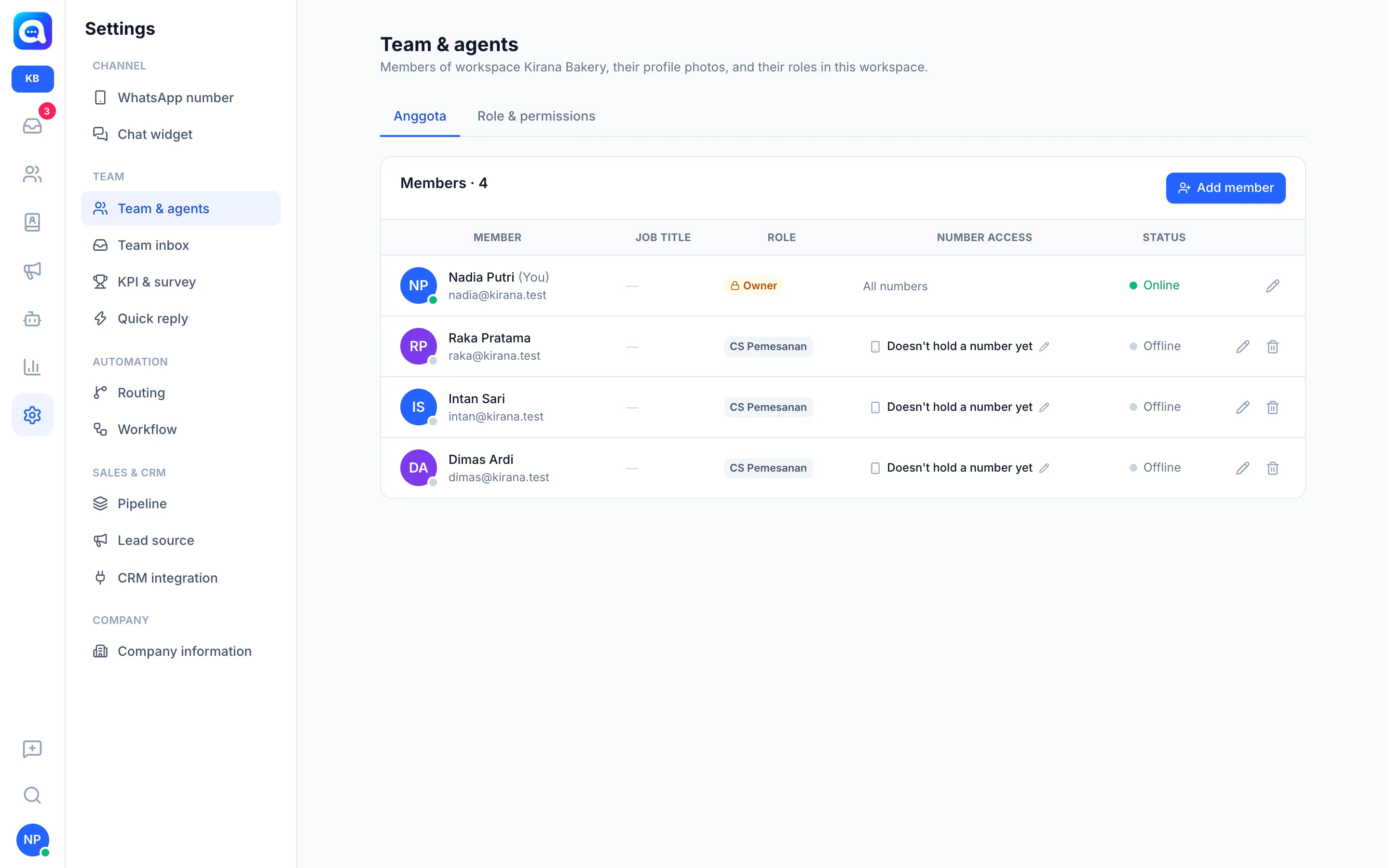
La scheda Membri mostra tutti i membri del workspace con le colonne Membro, Qualifica, Ruolo, Accesso ai numeri e Stato (Online, Assente, Offline). Da qui aggiunge, modifica e rimuove i membri.
Vantaggi
- Ognuno ha un ruolo adatto ai propri compiti.
- L'accesso ai numeri limita gli agenti a numeri specifici.
- Un account può essere membro di più workspace.
Passaggi
- Aggiunga un membro. Clicchi Aggiungi membro. Compili Nome, Qualifica (ad es. Sales Executive), Email, Telefono e Password (almeno 8 caratteri; la comunichi al membro per l'accesso). Se l'email è già registrata in un altro workspace, quella persona viene semplicemente aggiunta; nome e password non vanno compilati.
- Scelga un Ruolo. Il menu a tendina Ruolo mostra i ruoli insieme al numero di permessi. Ruoli predefiniti: Proprietario, Admin e Agente, più ruoli personalizzati come Assistenza ordini nell'esempio di Kirana Bakery. Il ruolo Proprietario ha sempre tutti gli accessi. Una spiegazione completa è in Ruoli e permessi.
- Carichi una foto. Dopo il salvataggio del membro, il modulo passa alla modalità di modifica così si può caricare subito la Foto profilo.
- Imposti l'Accesso ai numeri. Proprietari e Admin hanno sempre Tutti i numeri. Per gli altri ruoli, clicchi la colonna Accesso ai numeri o Imposta, poi scelga Numeri detenuti + extra (i numeri che detengono come proprietari più quelli spuntati) oppure Tutti i numeri (compresi i nuovi numeri e widget). Se non detengono alcun numero, viene mostrato Non ha ancora un numero: vedono solo le chat assegnate a loro o in cui sono menzionati.
- Modifichi un membro. Clicchi l'icona della matita. L'email non può essere cambiata. Nuova password (facoltativa) sostituisce la password.
- Rimuova un membro. Clicchi l'icona del cestino. In un workspace, il membro viene rimosso solo da questo workspace; il suo account resta se è membro di un altro workspace. Il Proprietario e il Suo stesso account non possono essere eliminati.
Limiti del piano
Il numero di membri dipende dal piano. L'aggiunta di membri oltre il limite viene rifiutata. Se il numero supera il limite (ad esempio perché il piano è stato ridotto), i membri più recenti ottengono lo stato Inattivo — oltre il limite del piano e non possono accedere finché la quota non è di nuovo sufficiente. Gli admin dell'azienda non vengono mai disattivati.
Note
Il mio account (nome, foto, password) può sempre essere modificato da ogni membro tramite il menu Il mio account. Nella vista Company è presente l'opzione Admin aziendale e l'aggiunta ai workspace; veda Workspace.
Suggerimenti
Chieda ai membri di cambiare la propria password dopo il primo accesso tramite Il mio account.