
Azienda e workspace
Scopra quali impostazioni sono gestite dall'azienda, quali sono per workspace, chi può modificarle e come passare dall'una all'altra.
Kalea ha due livelli: l'Azienda (livello Company, che si apre tramite la Dashboard aziendale) e i workspace. Questa pagina spiega come sono suddivise le impostazioni. Come creare un workspace è spiegato in Workspace.
Cosa fa
- L'Azienda è gestita dagli admin dell'azienda. Contiene le impostazioni generali che valgono per tutti i workspace.
- Un workspace è uno spazio di lavoro operativo: ha i propri numeri WhatsApp, contatti, conversazioni, team e blast. L'Azienda non ha Inbox né Blast.
- Le impostazioni di proprietà dell'Azienda possono comunque essere visualizzate dall'interno di un workspace, ma sono bloccate (sola lettura).
Vantaggi
- Le regole aziendali, come pipeline e ruoli, restano coerenti in tutte le filiali.
- Gli admin delle filiali si concentrano sulle operazioni senza poter modificare aspetti sensibili.
- Fatturazione, sicurezza dei blast e backup restano centralizzati.
Come sono suddivise le impostazioni
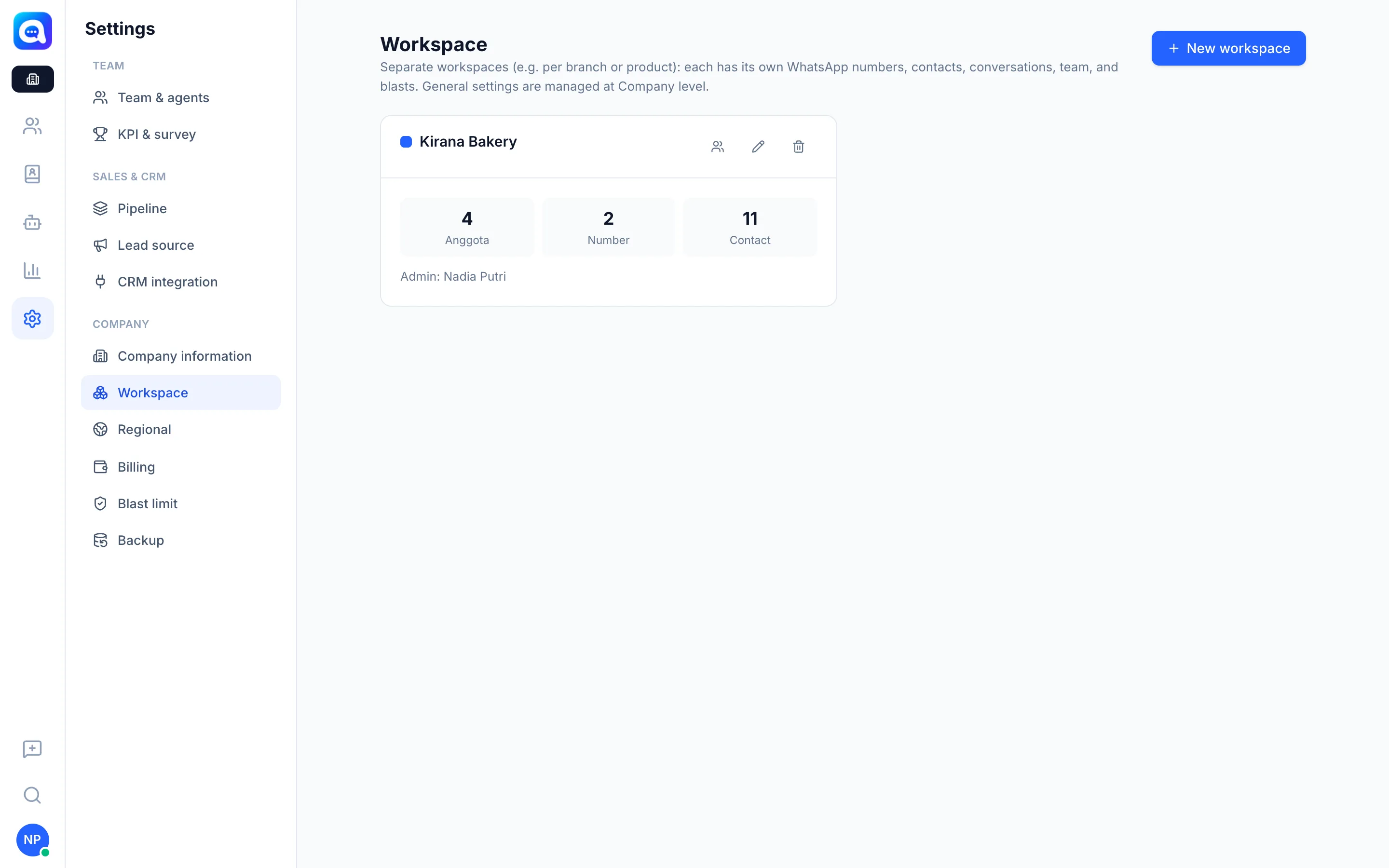
Solo nell'Azienda (non compaiono nei workspace): Workspace, Regionali, Fatturazione, Limite dei blast, Backup.
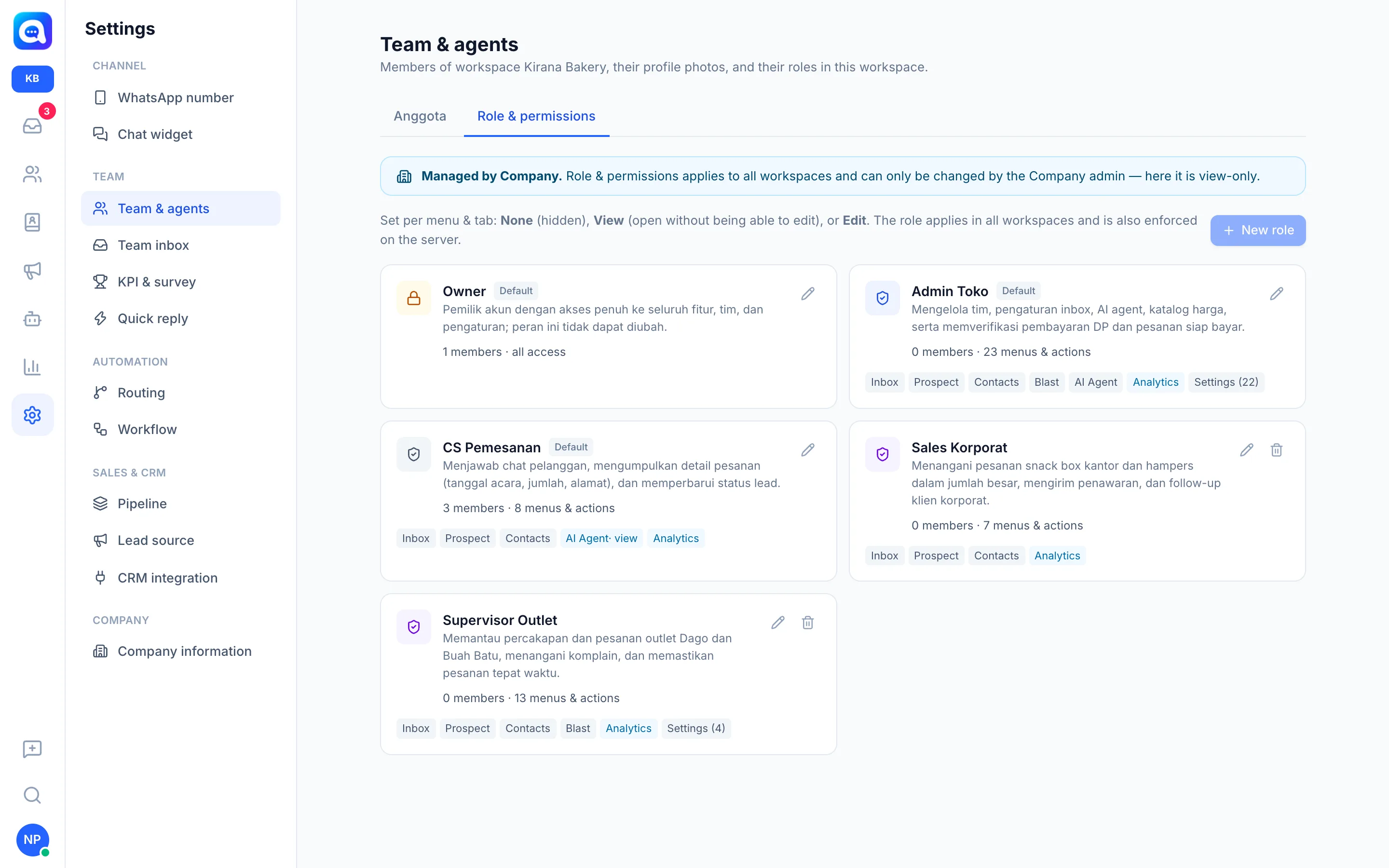
Gestite dall'Azienda, in sola lettura nei workspace: Informazioni sull'azienda, Pipeline, Fonte lead, Integrazione CRM, KPI e sondaggio e Ruolo e permessi in Team e agenti. In un workspace, queste pagine mostrano un banner blu Gestito dall'Azienda e tutti i pulsanti e i campi sono disabilitati.
Gestite per workspace: Numero WhatsApp, Chat widget, i membri in Team e agenti, Inbox di team, Risposta rapida, Routing e Workflow (il Workflow esiste solo all'interno di un workspace).
Chi può modificare cosa
- Impostazioni dell'Azienda: solo gli admin dell'azienda, nella Dashboard aziendale.
- Impostazioni del workspace: i membri il cui ruolo ha il permesso Modifica per quel menu. I ruoli con il permesso Visualizza vedono solo un banner Sola visualizzazione e pagine in sola lettura.
- Se clicca un pulsante bloccato, compare un messaggio che spiega chi può modificarlo.
Passaggi
- Riconosca il banner. Apra Impostazioni → Team e agenti → Ruolo e permessi dall'interno di un workspace. Il banner Gestito dall'Azienda significa che la pagina è in sola lettura.
- Passi all'Azienda. Clicchi il Suo avatar in basso a sinistra, poi scelga Dashboard aziendale (mostrata solo agli admin dell'azienda).
- Modifichi un'impostazione. Nell'Azienda, apra il menu pertinente in Impostazioni (ad es. Pipeline) e salvi. La modifica vale per tutti i workspace.
- Passi a un workspace. Clicchi l'avatar, poi scelga il nome di un workspace nella sezione Workspace (ad esempio Kirana Bakery). Questa sezione compare se è membro di più di un workspace o se è admin dell'azienda.
- Gestisca l'elenco dei workspace. Nell'Azienda, apra Impostazioni → Workspace per vedere il numero di Membri, Numeri e Contatti di ogni workspace.
Suggerimenti
Se il menu che cerca non è in un workspace, probabilmente esiste solo nell'Azienda. Usi Cerca menu per trovarlo. I menu esclusivi dell'Azienda compaiono nei risultati di ricerca solo per gli admin dell'azienda.
Un workspace che supera il limite del piano viene disattivato e non può essere aperto finché il piano non viene potenziato.