
Inbox di team e routing
Raggruppa le conversazioni per team con le Inbox di team e distribuiscile automaticamente ad agenti o inbox con le regole di Routing.
Se il tuo team ha più ruoli, ad esempio vendite, ordini e spedizioni, usa le Inbox di team e il Routing in modo che ogni chat raggiunga la persona giusta.
Cosa fa
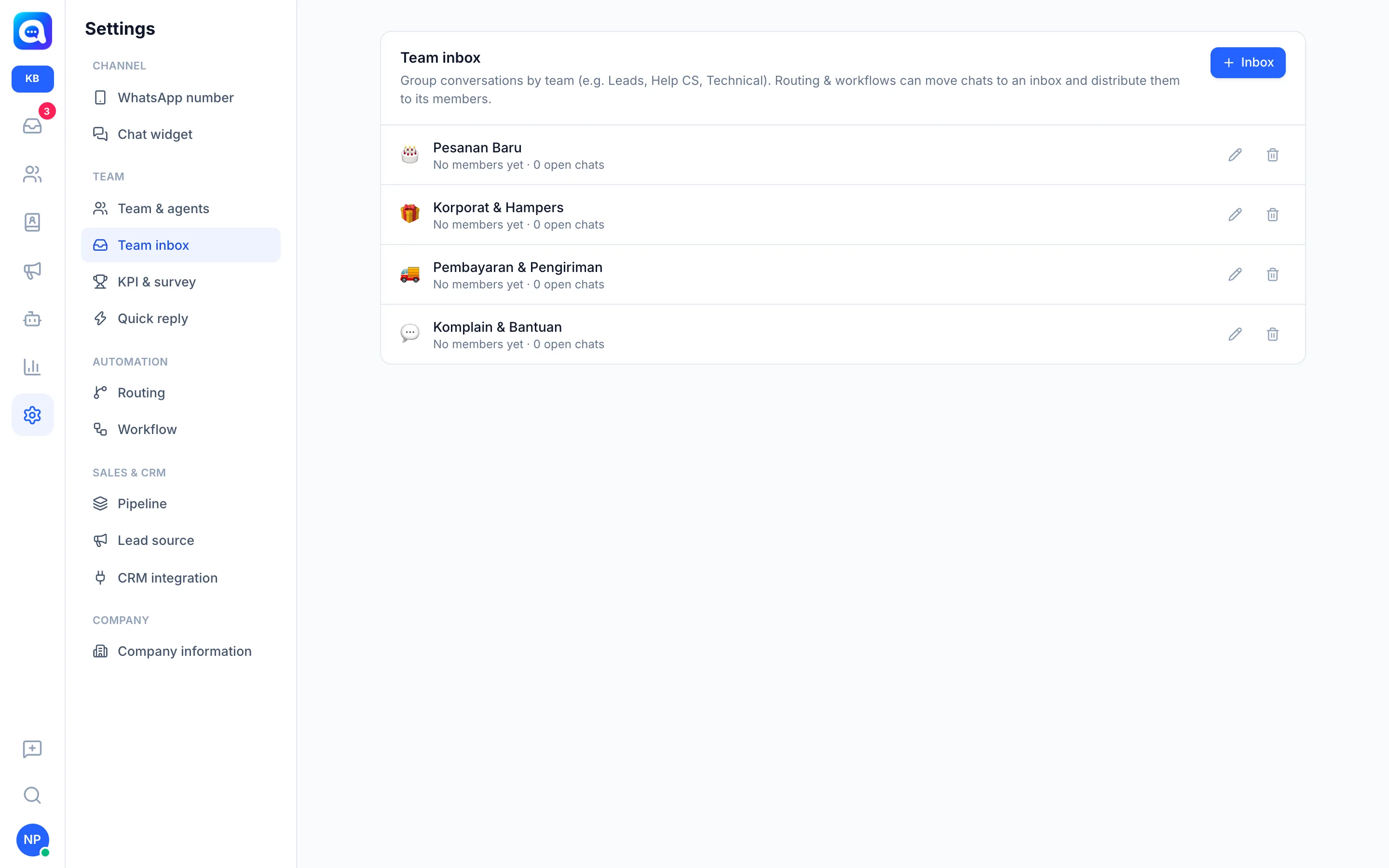
Le Inbox di team raggruppano le conversazioni per team. Ogni inbox ha un nome, un'icona e dei membri. Gli agenti vedono solo le inbox a cui appartengono; gli amministratori vedono tutto.
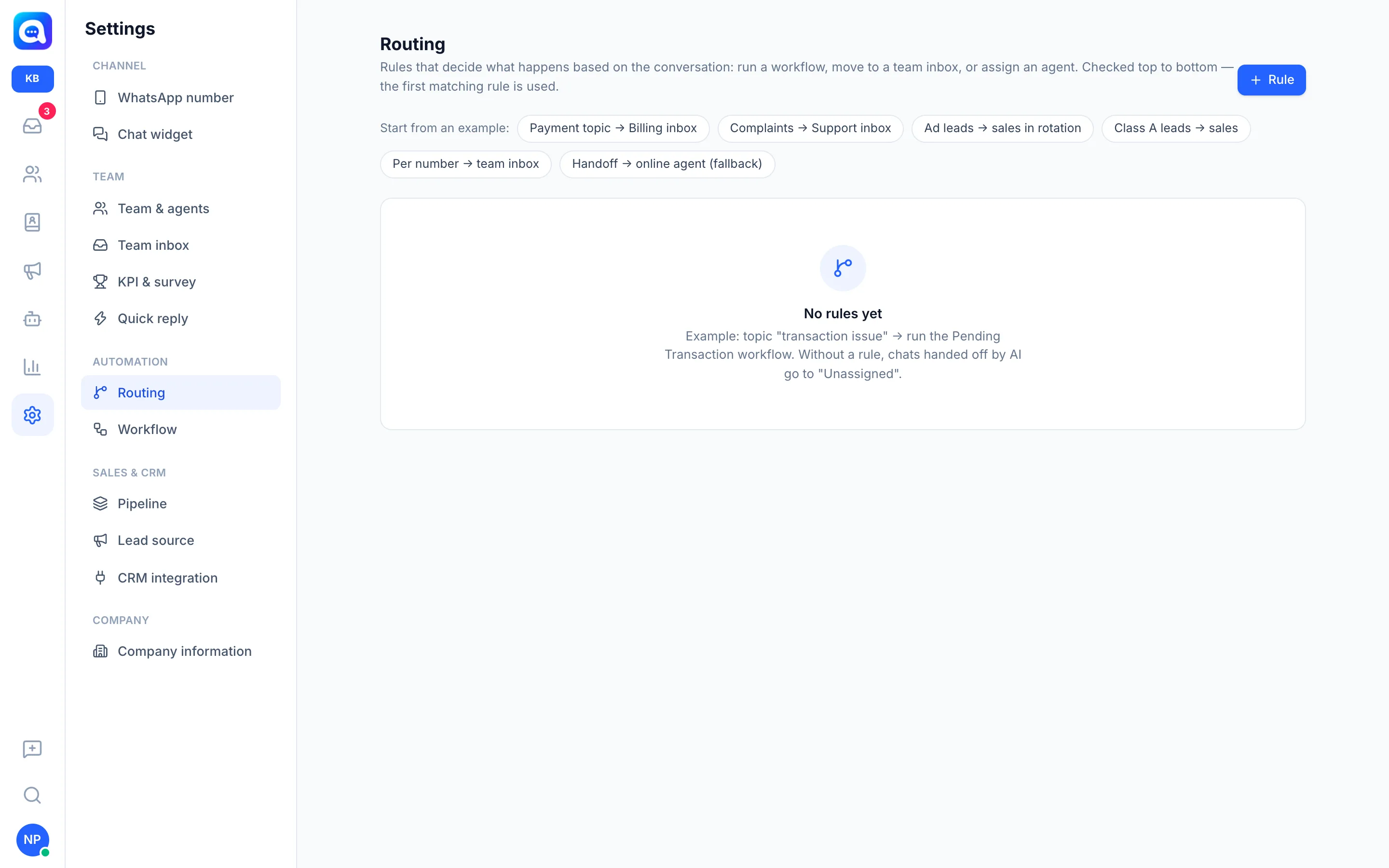
Il Routing è costituito da regole automatiche verificate dall'alto verso il basso; viene usata la prima regola che corrisponde. Una regola è composta da:
- Quando viene eseguito: Ogni messaggio in arrivo (verificato a ogni messaggio finché una regola non corrisponde, una sola volta per conversazione) oppure Quando l'IA passa la conversazione a una persona.
- Se tutte le condizioni oppure qualsiasi condizione sono soddisfatte. Esempi di condizioni: Contenuto del messaggio del cliente, Primo messaggio, Proveniente da annunci, Classe del lead (A/B/C), Stato della pipeline, Fonte lead, Canale, Tag, oppure un argomento valutato dall'IA. Senza condizioni, la regola si applica a tutte le conversazioni.
- Poi: Esegui workflow, Sposta nell'inbox di team, Assegna l'agente a rotazione (round-robin), Assegna l'agente con meno chat oppure Assegna il primo agente disponibile. È disponibile l'opzione Solo gli agenti attualmente online e, per le inbox, puoi distribuire con Distribuisci ai membri a rotazione oppure Al membro con meno chat.
Vantaggi
- Le chat non si accumulano su una sola persona.
- I clienti vengono serviti rapidamente dal team che conosce l'argomento.
- Distribuzione equa tramite round-robin o carico di lavoro minore.
- Senza regole, le chat passate dall'IA finiscono in Non assegnato, quindi il routing riduce il lavoro manuale.
Passaggi
- Crea un'inbox di team. Apri Impostazioni → Inbox di team, clicca su Inbox, compila Nome dell'inbox (ad es. "Nuovi ordini"), scegli un'Icona e i Membri, poi Salva.
- Apri Routing. Scegli Impostazioni → Routing. Puoi partire da un esempio come "Reclamo → Inbox assistenza" o "Handoff → agente online (fallback)", oppure cliccare su Regola.
- Compila il nome e il trigger. Assegna un Nome della regola (ad es. "Ordine torta personalizzata → Inbox Nuovi ordini") e scegli Quando viene eseguito.
- Aggiungi le condizioni. Clicca su Condizione, scegli un campo, un operatore (contiene, è uguale a e così via), poi il valore.
- Scegli un'azione. Nella sezione Poi, scegli un'azione e una destinazione, poi Salva.
- Imposta l'ordine. Usa le frecce su/giù accanto alla regola. Metti le regole generali in fondo.
- Controlla il risultato. Le chat elaborate ricevono una nota di sistema che inizia con Routing o Passata all'agente, contenente la regola utilizzata.
Suggerimenti
Crea un'ultima regola senza condizioni, ad es. handoff a un agente online, come rete di sicurezza.
Routing e Inbox di team dipendono dal tuo piano di abbonamento. Se il menu è bloccato, controlla il tuo piano in Impostazioni → Fatturazione.