
Riferimento del chat widget
Spiegazione di ogni opzione in Impostazioni → Chat widget: aspetto, modulo, comportamento, IA, codice di installazione e widget multipli.
Un riferimento completo del menu Impostazioni → Chat widget. Per i passaggi rapidi di installazione, veda Installare il widget sul sito web.
Cosa fa
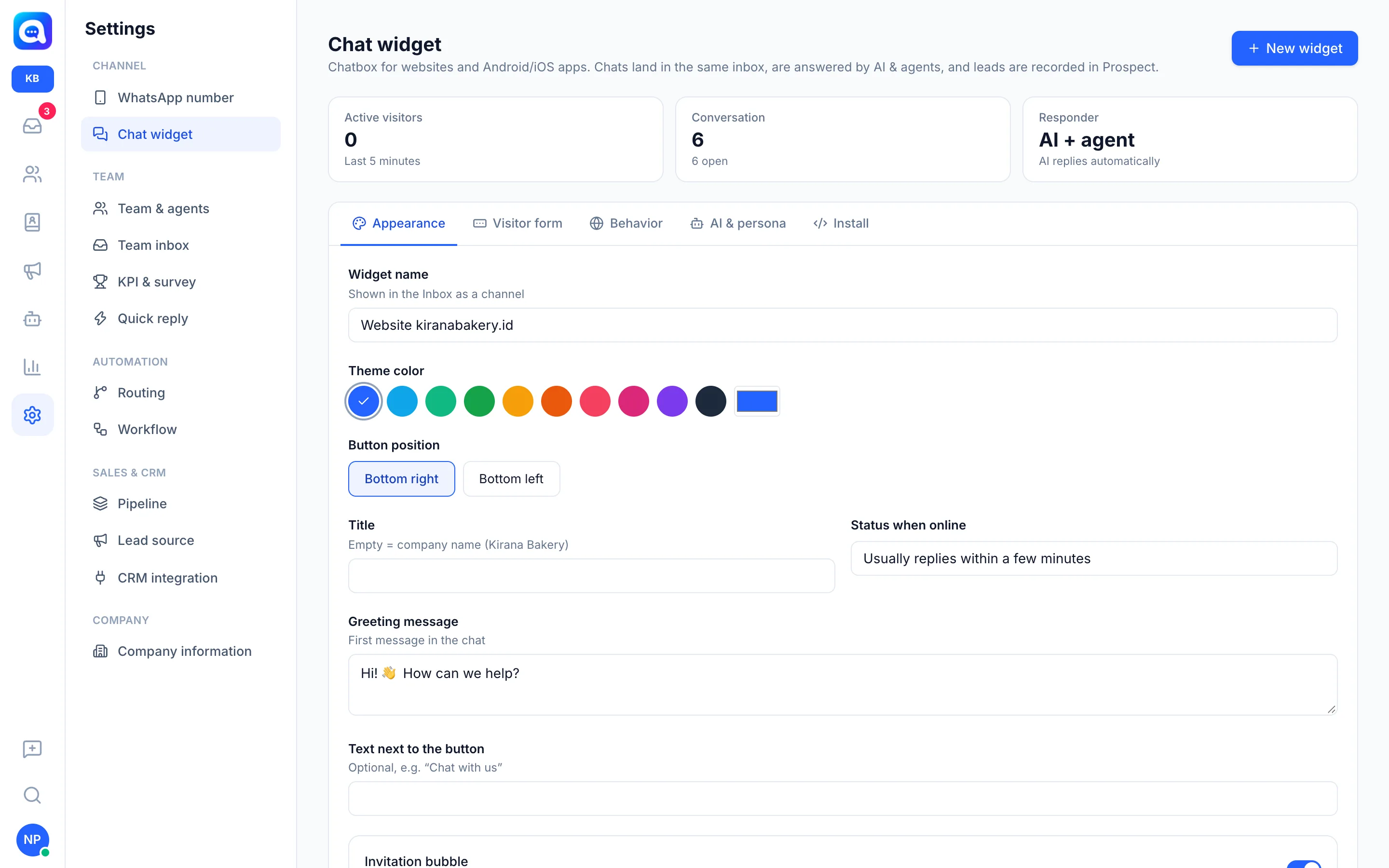
Il chat widget è una chatbox per siti web e app Android/iOS. Le chat arrivano nella stessa Inbox, ricevono risposta dall'IA e dagli agenti, e i lead vengono registrati in Prospect. In cima alla pagina compaiono tre riepiloghi: Visitatori attivi (ultimi 5 minuti), Conversazione e Risponditore (IA + agente o Agente).
Vantaggi
- Un widget per ogni sito o campagna, ciascuno con il proprio aspetto e la propria IA.
- Anteprima dal vivo (Modulo, Chat, Chiuso) prima di salvare.
- La restrizione per dominio impedisce che il codice venga usato su altri siti.
Passaggi
- Crei o scelga un widget. Clicchi Nuovo widget (oppure Crea widget se l'elenco è vuoto), compili Nome del widget, poi Crea. Può creare più widget, ad esempio "Sito kiranabakery.id" e "Landing page promo Lebaran"; scelga dall'elenco dei widget. Il nome compare nell'Inbox come canale.
- Scheda Aspetto. Compili Colore del tema (colori predefiniti o un altro colore), Posizione del pulsante (In basso a destra / In basso a sinistra), Titolo (vuoto = nome dell'azienda), Stato quando online, Messaggio di benvenuto e Testo accanto al pulsante (facoltativo). Due interruttori: Fumetto di invito (compare sopra il pulsante dopo qualche secondo, una volta per visita, con un'impostazione di ritardo in secondi) e Mostra le foto degli agenti online.
- Scheda Modulo del visitatore. L'interruttore Chiedi i dettagli prima della chat attiva un breve modulo. Compili Titolo del modulo, poi imposti Nome, Numero WhatsApp ed Email su Obbligatorio, Facoltativo o Nascondi. Il nome diventa il nome del lead; i lead con lo stesso numero vengono uniti alla relativa chat WhatsApp. Il Testo del consenso è facoltativo. Le app che conoscono già l'identità dell'utente possono saltare il modulo inviando nome e numero.
- Scheda Comportamento. Interruttori: Pulsante "Continua su WhatsApp" (usa il numero WhatsApp indicato nelle Informazioni sull'azienda), Consenti allegati (immagini o PDF, max 10 MB), Suono dei nuovi messaggi, Nascondi su mobile. Campi: Testo offline (mostrato quando l'IA è disattivata e nessun agente è online) e Blocca al dominio (un dominio per riga, sono consentiti anche i sottodomini, vuoto = tutti i domini).
- Scheda IA e persona. Scopo del canale: Vendite — i visitatori diventano lead oppure Assistenza clienti — i visitatori diventano contatti. L'interruttore L'IA risponde automaticamente. Quando è attivo: Nome dell'IA, Nome dell'attività e Istruzioni (vuoto = usa le istruzioni principali di AI Agent; può Copia da… altre istruzioni e poi Torna alle istruzioni principali). Il modello IA, la conoscenza, il routing e i workflow provengono dal menu AI Agent e valgono per tutti i canali.
- Scheda Installa. Mostra l'ID widget e un pulsante Rigenera. Scelga una piattaforma: Sito web (incolli il Codice di installazione prima di
</body>, con guide per WordPress, Google Tag Manager, Shopify, Next.js / React), Link diretto (una pagina di chat completa, può saltare il modulo con i parametri name, phone, email), API JavaScript, Android, iOS, Flutter o React Native. - Salvi. Clicchi Salva. Quando ci sono modifiche compare lo stato Non salvato; Annulla scarta le modifiche. Elimina widget rimuove il widget (il codice installato smette di funzionare, la cronologia delle chat resta).
Powered by
Il marchio Powered by kalea.chat è sempre mostrato in fondo al widget e non può essere disattivato dalle impostazioni.
Note
Rigenerare l'ID del widget fa smettere di funzionare il vecchio codice sul Suo sito web e nelle Sue app.
Questo menu dipende dal Suo piano (funzione widget) e dai permessi del Suo ruolo. Senza l'accesso Modifica, tutti i campi sono in sola lettura.