
Riferimento dell'Inbox di team
Crei inbox di team con nome, icona e membri e comprenda come le chat vi arrivano e chi le vede.
Un riferimento del menu Impostazioni → Inbox di team. Per la distribuzione automatica tramite regole, legga Inbox di team e routing.
Cosa fa
Le inbox di team raggruppano le conversazioni per team, ad esempio Nuovi ordini, Aziende e hampers, Pagamenti e consegne e Reclami e assistenza presso Kirana Bakery. Ogni inbox mostra l'elenco dei suoi membri e il numero di chat aperte.
Vantaggi
- I team si concentrano solo sulle chat pertinenti.
- Le chat possono essere distribuite ai membri dell'inbox a rotazione o a chi ha il carico minore.
- Eliminare un'inbox non elimina le conversazioni.
Passaggi
- Crei un'inbox. Clicchi Inbox. Nella finestra Nuova inbox di team compili Nome dell'inbox (ad es. Inbox - Lead).
- Scelga un'Icona. Selezioni un'icona; compare nella colonna a sinistra dell'Inbox e nell'elenco delle chat.
- Scelga i Membri. Clicchi sui nomi degli agenti che ricevono le chat se l'inbox distribuisce le conversazioni ai suoi membri. Clicchi Salva.
- Modifichi o elimini. L'icona della matita apre Modifica inbox. L'icona del cestino elimina l'inbox; le conversazioni al suo interno tornano nell'Inbox principale.
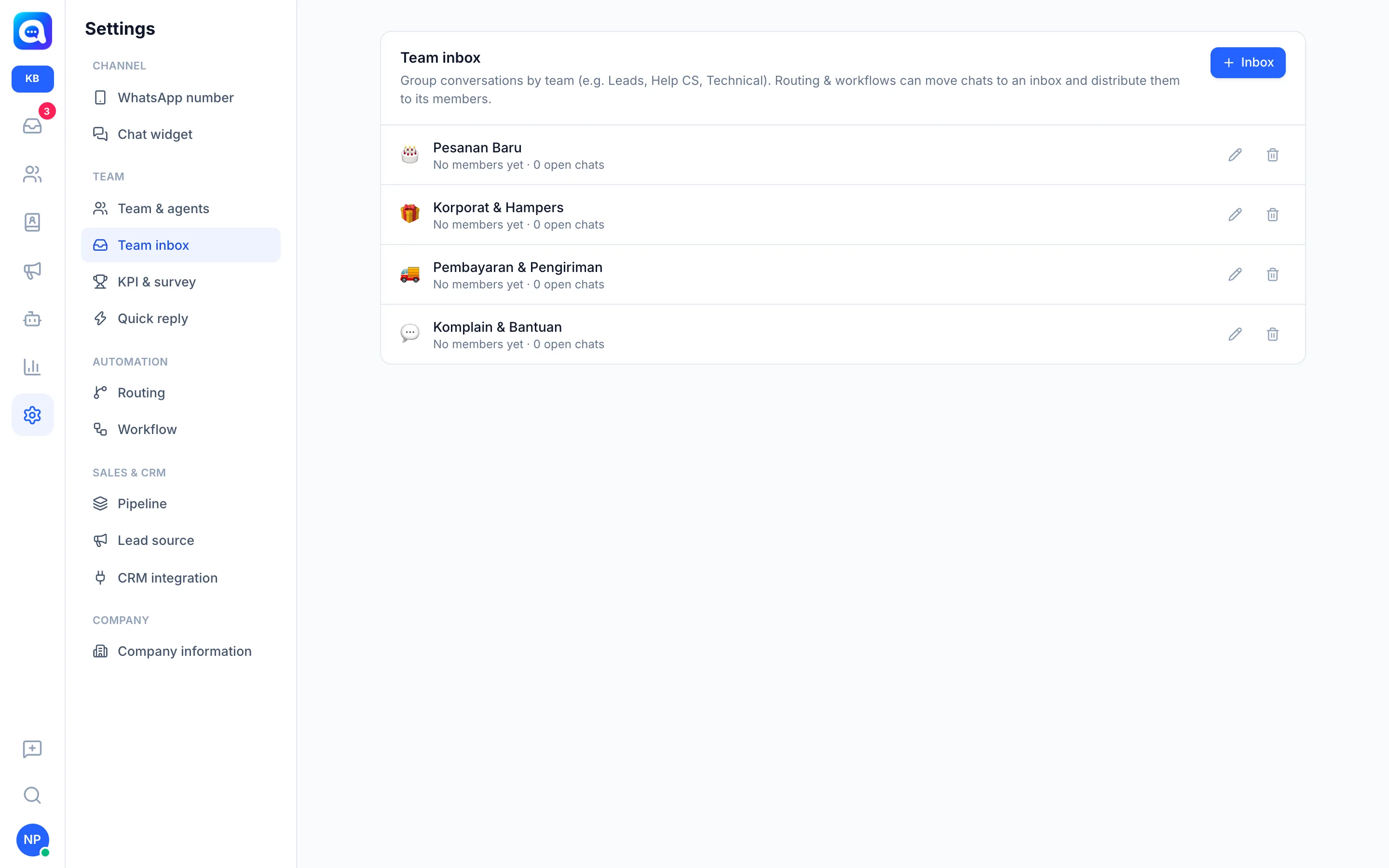
Come le chat arrivano in un'inbox
- Routing: la regola Sposta nell'inbox, con le opzioni Non assegnata, Distribuisci ai membri a rotazione o Al membro con meno chat. Le regole possono scattare sui messaggi in arrivo o quando l'IA passa la conversazione a una persona.
- Workflow: può spostare le chat in un'inbox.
- Manuale: in una conversazione, il menu Sposta nell'inbox permette di scegliere Inbox principale o una delle inbox; c'è anche un selettore di inbox nel pannello della chat. Ogni spostamento viene registrato come nota nella conversazione.
Chi vede cosa
Le chat non ancora in un'inbox si trovano nell'Inbox principale. Gli utenti con il ruolo Agente vedono solo le chat nelle inbox di cui sono membri, oppure le chat assegnate a loro. Il permesso Vedi tutte le conversazioni rimuove questa restrizione. Per modificare le inbox serve l'accesso Modifica all'Inbox di team.
Note
Questo menu dipende dal Suo piano. Se è bloccato, controlli il Suo piano in Impostazioni → Fatturazione.