
Connecter WhatsApp
Connectez le numéro WhatsApp de votre entreprise à Kalea en scannant un code QR via le menu Appareils associés.
Ce guide s'adresse aux administrateurs qui souhaitent que les discussions WhatsApp des clients arrivent dans la boîte de réception partagée de Kalea et reçoivent une réponse de l'IA ou de l'équipe.
À quoi ça sert
Dans Paramètres → Numéro WhatsApp, vous ajoutez un numéro puis scannez un code QR depuis l'application WhatsApp du téléphone de l'entreprise. Tous les numéros arrivent dans une seule Boîte de réception. Le routage, les connaissances et la qualification des prospects sont communs, tandis que le persona et les instructions de l'IA peuvent différer selon le numéro.
Avantages
- Plusieurs numéros (par ex. SAV principal, Ventes, Finance) se gèrent depuis un seul écran.
- Le propriétaire du numéro peut voir et répondre automatiquement aux discussions de ce numéro.
- Chaque numéro a son propre mode IA et sa propre finalité.
Étapes
- Ouvrez le menu. Allez dans Paramètres → Numéro WhatsApp.
- Ajoutez un numéro. Cliquez sur Ajouter un numéro. Renseignez Nom du compte WhatsApp (par ex. SAV principal), choisissez une Couleur de l'étiquette et définissez le Propriétaire du numéro (plusieurs personnes sont possibles). Cliquez sur Continuer vers le scan du code QR.
- Scannez le code QR. Sur le téléphone associé à ce numéro, ouvrez WhatsApp Business (ou WhatsApp), appuyez sur ⋮ / Paramètres → Appareils associés → Associer un appareil, puis scannez le code QR affiché sur la carte du numéro. Le code QR s'actualise automatiquement.
- Attendez le statut Connecté. Le statut passe de En attente du scan à Connecté, et le numéro de téléphone apparaît sur la carte.
- Définissez le comportement du numéro. Choisissez le Mode IA : Toutes les discussions, Réponses aux diffusions uniquement ou Désactivé — tout vers les agents. Choisissez la Finalité : Ventes (les nouvelles discussions deviennent des prospects) ou Service client (les nouvelles discussions deviennent uniquement des contacts). Le bouton Persona permet de définir le nom du bot et les instructions propres à ce numéro.
- Ajoutez d'autres numéros si besoin. Le nombre de numéros dépend de la limite de votre forfait. Les numéros au-delà de la limite affichent En pause — forfait dépassé et redeviennent actifs après une mise à niveau.
Pour interrompre la connexion, utilisez Déconnecter (vous devrez scanner à nouveau le code QR plus tard).
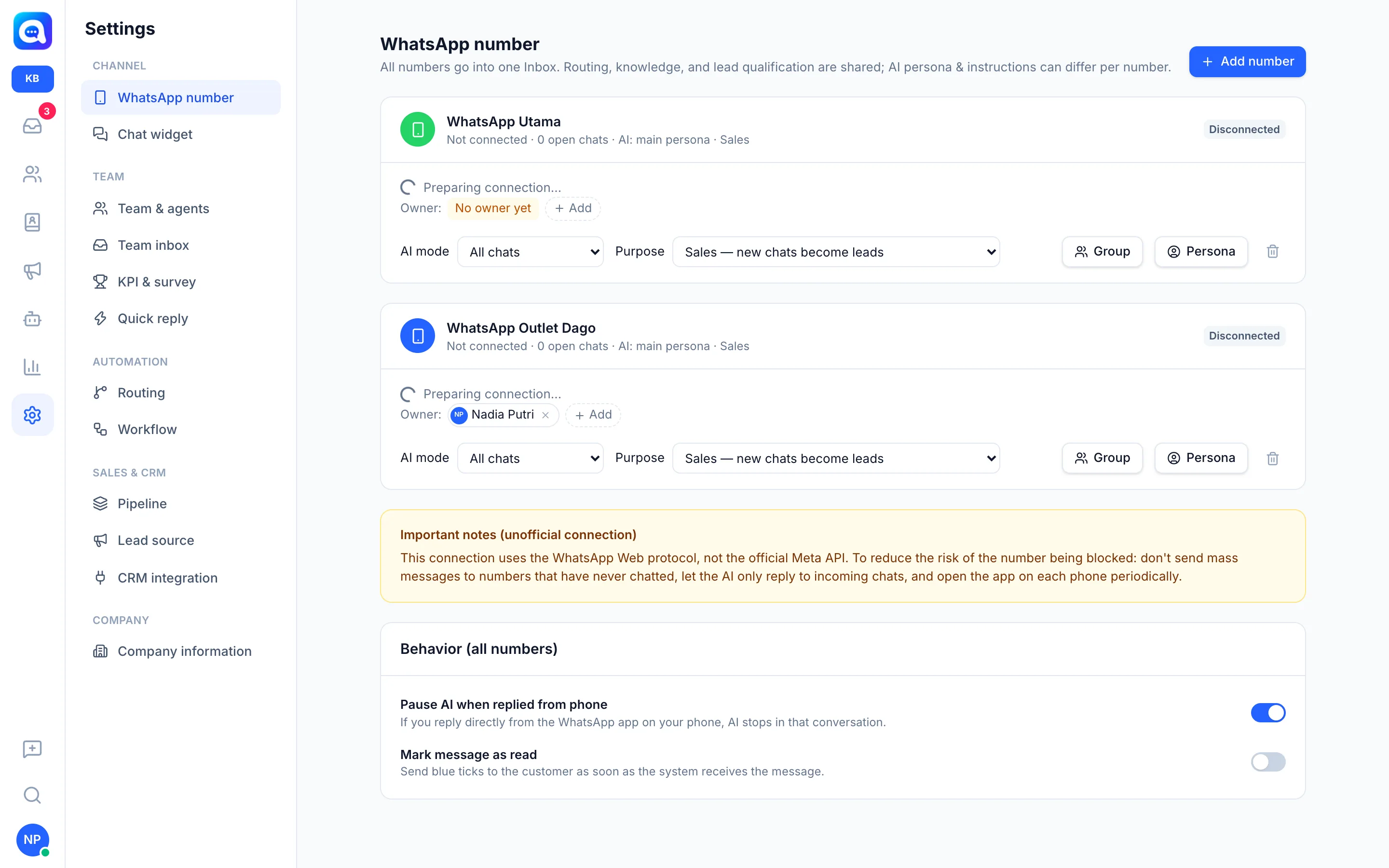
Remarques importantes
Une connexion par scan de code QR utilise le protocole WhatsApp Web et n'est pas l'API officielle de Meta. Utilisez-la avec discernement, dans le respect des règles de WhatsApp : n'envoyez pas de messages en masse à des numéros qui n'ont jamais discuté avec vous, laissez l'IA répondre uniquement aux discussions entrantes et ouvrez régulièrement l'application WhatsApp sur le téléphone.
Conseils
La section Comportement (tous les numéros) propose l'option Mettre l'IA en pause lorsqu'on répond depuis le téléphone : si vous répondez directement depuis l'application WhatsApp, l'IA s'arrête dans cette conversation.