
Installer le widget sur votre site web
Créez un widget de chat, personnalisez son apparence, copiez le code d'installation et limitez les domaines autorisés à l'utiliser.
Pour les propriétaires de sites web ou les équipes marketing qui souhaitent que les visiteurs discutent directement et arrivent dans la même boîte de réception que WhatsApp.
À quoi ça sert
Le widget de chat est un bouton de chat sur votre site web (il peut aussi être utilisé via un lien de chat direct ou une application mobile). Les messages arrivent dans la Boîte de réception, reçoivent une réponse de l'IA et des agents, et les prospects sont enregistrés dans Prospects.
Avantages
- Touchez les visiteurs de votre site sans les obliger à passer sur WhatsApp.
- Un seul court extrait de code, installable sur WordPress, Shopify, Google Tag Manager ou Next.js.
- L'apparence suit votre marque.
- Le verrouillage de domaine empêche l'utilisation du code sur d'autres sites.
Étapes
- Ouvrez le menu. Allez dans Paramètres → Widget de chat (dans l'espace de travail).
- Créez un widget. Cliquez sur Créer un widget (ou Nouveau widget), donnez-lui un Nom du widget tel que « Site principal », puis cliquez sur Créer.
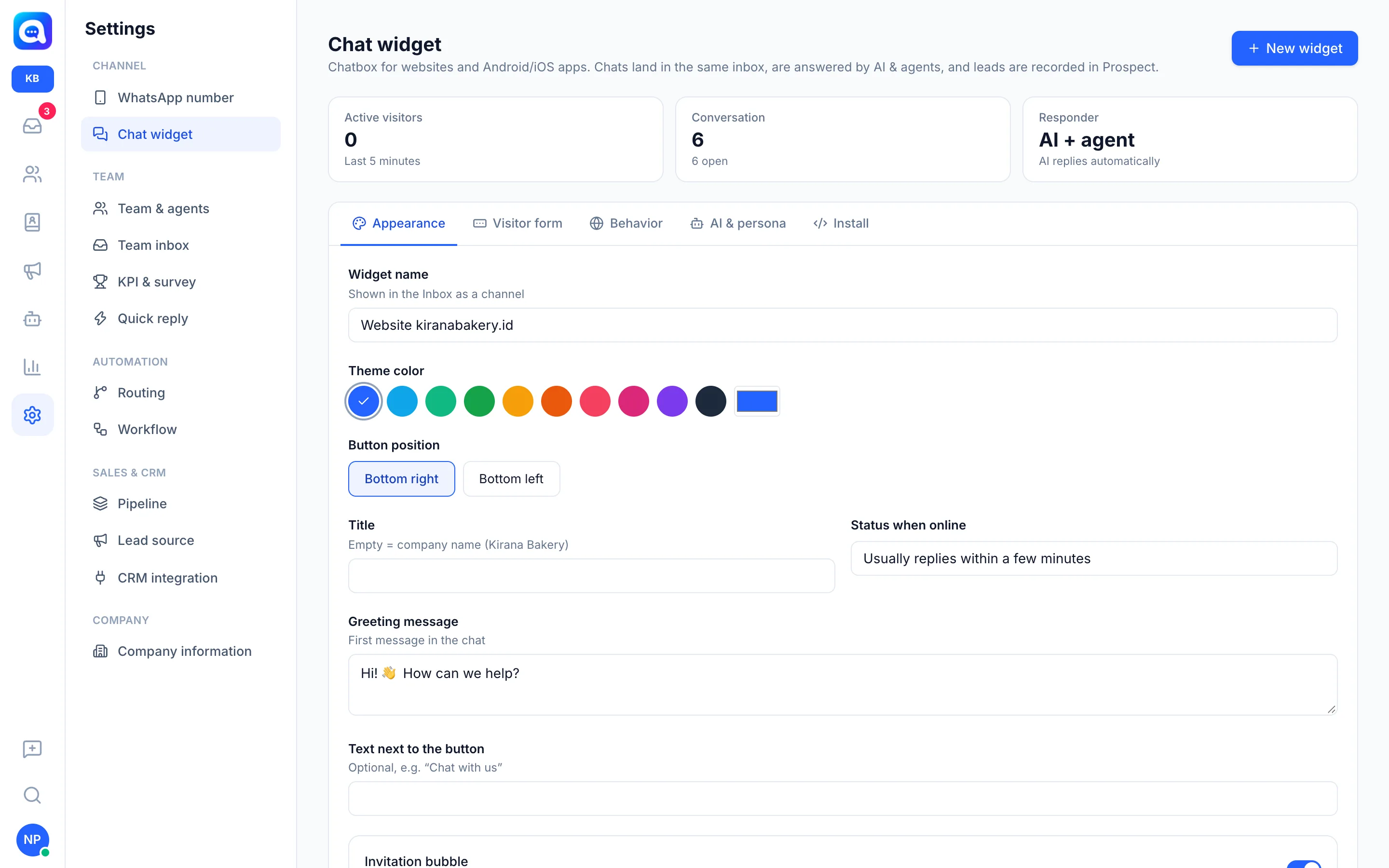
- Personnalisez l'apparence. Dans l'onglet Apparence : Couleur du thème, Position du bouton (En bas à droite ou En bas à gauche), Titre, Message d'accueil et Texte à côté du bouton.
- Configurez le formulaire visiteur. L'onglet Formulaire visiteur détermine les données demandées avant le chat (nom, numéro WhatsApp, e-mail) et si chacune est obligatoire, facultative ou masquée.
- Définissez le comportement et le verrouillage de domaine. L'onglet Comportement contient Autoriser les pièces jointes, Masquer sur mobile, Texte hors ligne et Verrouiller sur un domaine. Saisissez un domaine par ligne, par ex.
kiranabakery.co.id; les sous-domaines sont également autorisés. Vide signifie tous les domaines. - Configurez l'IA et le persona. L'onglet IA et persona utilise les instructions principales de l'AI Agent, sauf si vous renseignez des instructions propres au widget.
- Copiez le code d'installation. Dans l'onglet Installer, choisissez Site web, cliquez sur Copier, puis collez-le avant la balise
</body>de chaque page. Des instructions sont disponibles pour WordPress, Google Tag Manager, Shopify et Next.js / React. - Enregistrez et testez. Cliquez sur Enregistrer, ouvrez votre site web et envoyez un message de test. L'onglet Installer propose aussi un Lien direct vers une page de chat complète (idéal pour une bio Instagram ou un code QR).
Conseils
Ouvrez le tableau de bord depuis votre domaine public lorsque vous copiez le code. Si le tableau de bord est ouvert depuis une adresse locale, Kalea affiche un avertissement, car le code généré pointe vers cette adresse.
Régénérer sur l'identifiant du widget empêche l'ancien code présent sur votre site web de fonctionner. Ne le faites qu'en cas de nécessité.