
KPI-Bericht
Verstehen Sie, wie individueller KPI, Team-KPI und Gesamt-KPI in Analytics → Team-KPI berechnet werden.
Der Bericht Team-KPI zeigt die Zielerreichung jedes Agents in einem Monat. Manager nutzen ihn zur Leistungsbeurteilung und als Grundlage für Anreize. Ziele und Gewichtungen werden unter Einstellungen → KPI & Umfrage festgelegt (siehe KPI und Umfragen).
Was es tut
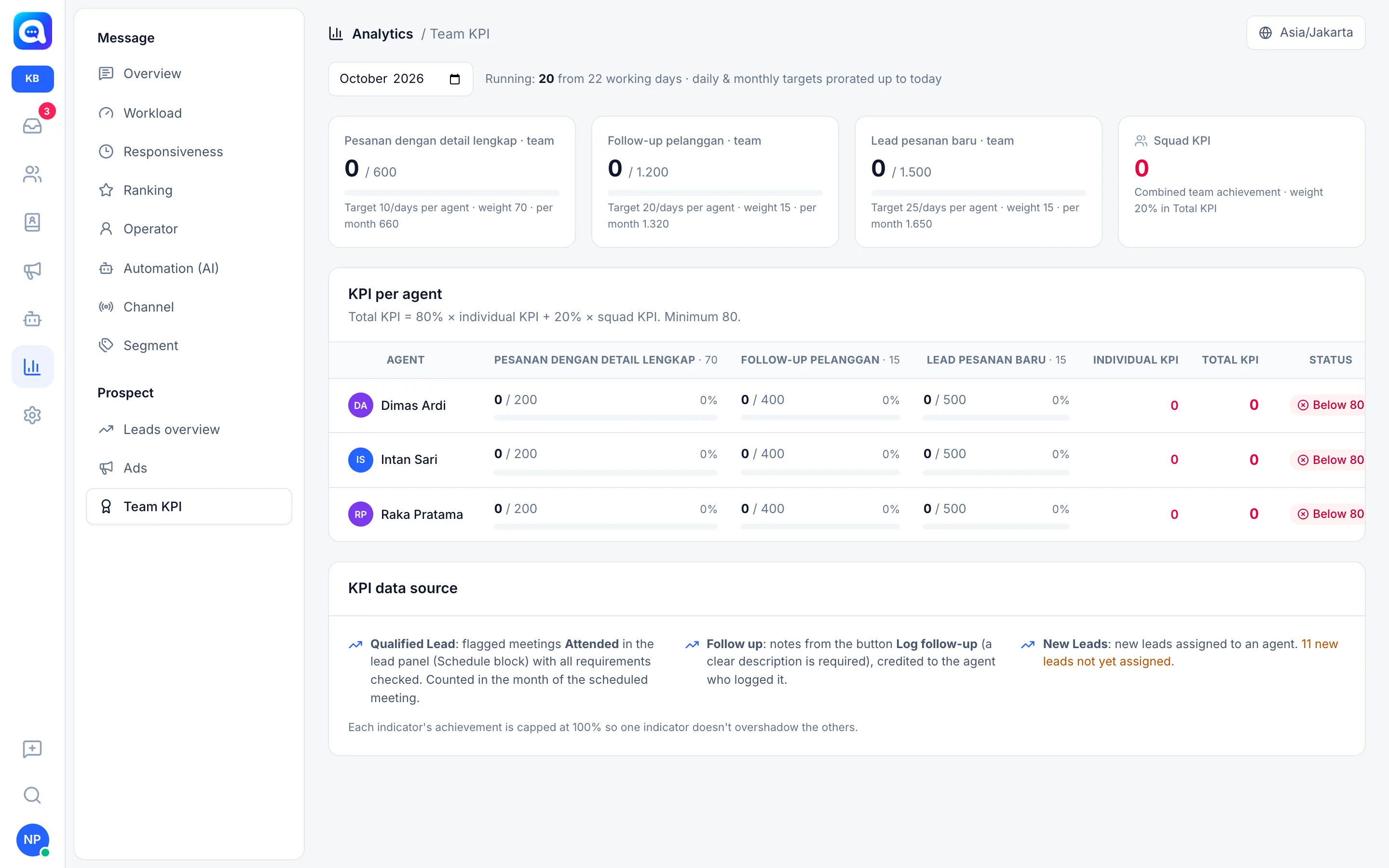
Anders als andere Berichte verwendet Team-KPI eine Monatsauswahl und keinen Zeitraum- oder Kanalfilter. Wählen Sie den Monat oben links. Für den laufenden Monat steht dort „In Bearbeitung: X von Y Arbeitstagen“, und das Ziel wird anteilig bis heute berechnet. Vergangene Monate verwenden das volle Ziel.
Indikatorkarten (Team). Eine Karte pro aktivem Indikator, zum Beispiel Bestellungen mit vollständigen Angaben, Kunden-Follow-up und Neue Bestell-Leads. Jede Karte zeigt die Zielerreichung des gesamten Teams im Vergleich zum Teamziel sowie einen Hinweis zum Ziel pro Agent, zur Gewichtung und zum Ziel für den ganzen Monat. Die Karte Team-KPI zeigt den gemeinsamen Team-Score.
KPI-Tabelle pro Agent. Für jeden Agent gibt es die Zielerreichung bei jedem Indikator (Wert, Ziel, Prozent, Balken), Individueller KPI, Gesamt-KPI und Status (Erfüllt oder Unten im Verhältnis zur Mindestgrenze).
KPI-Datenquelle. Drei Quellen:
- Qualifizierter Lead: Meetings, die im Lead-Bereich als „Wahrgenommen“ markiert sind, gezählt im Monat des Meeting-Termins.
- Follow-up: Notizen über den Button „Follow-up protokollieren“, dem Agent gutgeschrieben, der sie protokolliert hat.
- Neue Leads: neue Leads, die einem Agent zugewiesen sind und bei denen das Feld für den Namen der Institution oder des Unternehmens deutlich ausgefüllt ist (mindestens 3 Zeichen). Unvollständige werden mit „kein Institutionsname (nicht gezählt)“ markiert, und Leads, die noch nicht zugewiesen sind, werden separat ausgewiesen.
So wird berechnet
- Laufendes Ziel. Das Tagesziel wird mit den Arbeitstagen bis heute multipliziert. Das Monatsziel wird mit dem Anteil der bereits vergangenen Arbeitstage multipliziert.
- Indikator-Score. Zielerreichung geteilt durch das Ziel, auf 100 % begrenzt, damit ein Indikator die anderen nicht ausgleicht.
- Individueller KPI. Ein gewichteter Durchschnitt: die Summe aus (Gewichtung × Zielerreichung) geteilt durch die Gesamtgewichtung, auf einer Skala von 0 bis 100.
- Team-KPI. Dieselbe Formel, aber aus der Gesamtzielerreichung aller Agents im Vergleich zum Gesamtziel aller Agents.
- Gesamt-KPI. (individuelle Gewichtung × Individueller KPI + Team-Gewichtung × Team-KPI) geteilt durch die Summe beider Gewichtungen. Beispiel bei Kirana Bakery: 80 % individuell + 20 % Team, Mindestgrenze 80.
- Status. Erfüllt, wenn der Gesamt-KPI die Mindestgrenze erreicht. Zahlenfarben: grün, wenn erfüllt, gelb bei mindestens 75 % der Grenze, rot darunter.
Vorteile
- Transparente Agent-Beurteilung, die für alle gleich ist.
- Fördert Zusammenarbeit durch die Team-Komponente.
- Eine faire Grundlage für Anreize.
- Sie erfahren, welcher Indikator am stärksten zurückliegt.
Schritte
- Team-KPI öffnen. Wählen Sie in Analytics in der Gruppe Prospect den Eintrag Team-KPI.
- Monat wählen. Der laufende Monat zeigt den Zwischenstand, der Vormonat die Endergebnisse.
- Die Teamkarten lesen. Sehen Sie, welche Indikatoren weit vom Ziel entfernt sind.
- Die Agent-Tabelle prüfen. Suchen Sie Agents, deren Balken bei einem bestimmten Indikator niedrig ist.
- Die gelben Hinweise prüfen. Leads ohne Institutionsnamen oder noch nicht zugewiesene werden nicht gezählt, bereinigen Sie daher die Daten.
- Nachfassen. Coachen Sie zurückliegende Agents und überwachen Sie sie nächste Woche erneut.
Tipps
Prüfen Sie in der Mitte des Monats. Da das Ziel anteilig berechnet wird, zeigt der Prozentsatz an Tag 10 bereits, ob der Agent auf dem richtigen Weg ist.
Dieser Bericht hat keine Optionen für Heute oder Gestern. Zeitangaben erfolgen nach Monat: Wählen Sie in der Monatsauswahl den laufenden oder den vorherigen Monat.