
WhatsApp verbinden
Verbinden Sie Ihre geschäftliche WhatsApp-Nummer mit Kalea, indem Sie über das Menü „Verknüpfte Geräte“ einen QR-Code scannen.
Diese Anleitung richtet sich an Admins, die möchten, dass WhatsApp-Chats von Kunden im gemeinsamen Kalea-Posteingang ankommen und von der KI oder dem Team beantwortet werden.
Was es tut
Unter Einstellungen → WhatsApp-Nummer fügen Sie eine Nummer hinzu und scannen dann einen QR-Code mit der WhatsApp-App auf dem Geschäftstelefon. Alle Nummern laufen in einer Inbox zusammen. Routing, Wissen und Prospect-Qualifizierung werden gemeinsam genutzt, während Persona und Anweisungen der KI pro Nummer unterschiedlich sein können.
Vorteile
- Mehrere Nummern (z. B. Haupt-Kundenservice, Vertrieb, Buchhaltung) verwalten Sie auf einem einzigen Bildschirm.
- Der Nummerninhaber sieht die Chats dieser Nummer automatisch und kann darauf antworten.
- Jede Nummer hat ihren eigenen KI-Modus und Zweck.
Schritte
- Menü öffnen. Gehen Sie zu Einstellungen → WhatsApp-Nummer.
- Nummer hinzufügen. Klicken Sie auf Nummer hinzufügen. Füllen Sie Name des WhatsApp-Kontos aus (z. B. Haupt-Kundenservice), wählen Sie eine Labelfarbe und legen Sie den Nummerninhaber fest (mehr als eine Person ist erlaubt). Klicken Sie auf Weiter zum QR-Scan.
- QR scannen. Öffnen Sie auf dem Telefon mit dieser Nummer WhatsApp Business (oder WhatsApp), tippen Sie auf ⋮ / Einstellungen → Verknüpfte Geräte → Gerät verknüpfen und scannen Sie den QR-Code auf der Karte der Nummer. Der QR-Code wird automatisch aktualisiert.
- Auf den Status „Verbunden“ warten. Der Status wechselt von Wartet auf Scan zu Verbunden, und die Telefonnummer erscheint auf der Karte.
- Verhalten der Nummer festlegen. Wählen Sie den KI-Modus: Alle Chats, Nur Blast-Antworten oder Aus – alles an Agents. Wählen Sie den Zweck: Vertrieb (neue Chats werden zu Prospects) oder Kundenservice (neue Chats werden nur zu Kontakten). Über den Button Persona legen Sie Bot-Namen und Anweisungen speziell für diese Nummer fest.
- Bei Bedarf weitere Nummern hinzufügen. Die Anzahl der Nummern richtet sich nach dem Limit Ihres Tarifs. Nummern über dem Limit zeigen Pausiert – Tariflimit überschritten und werden nach einem Upgrade wieder aktiv.
Um die Verbindung zu beenden, verwenden Sie Trennen (Sie müssen den QR-Code später erneut scannen).
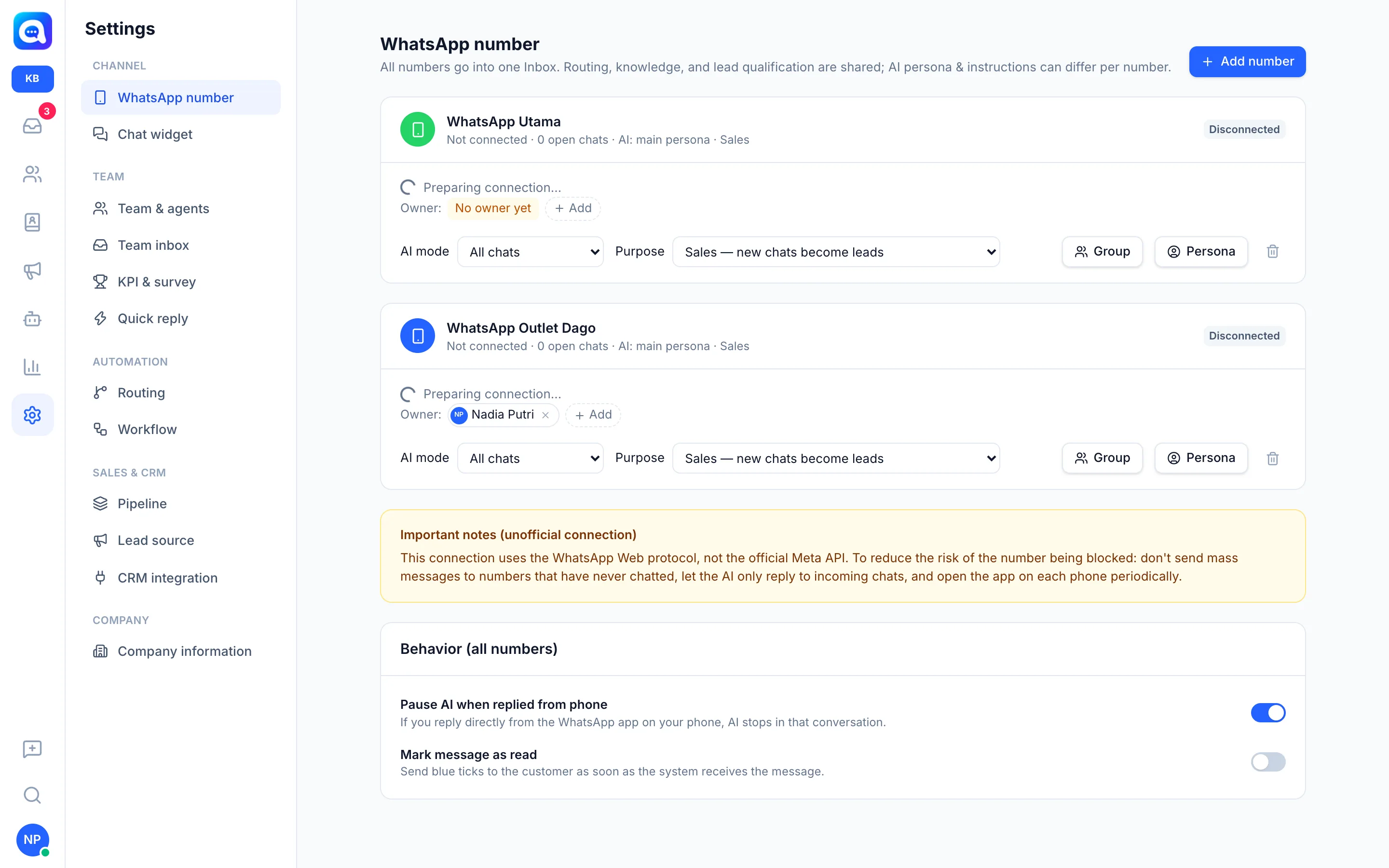
Wichtige Hinweise
Eine Verbindung per QR-Scan nutzt das WhatsApp-Web-Protokoll und ist nicht die offizielle Meta-API. Nutzen Sie sie umsichtig und im Einklang mit den Richtlinien von WhatsApp: Senden Sie keine Massennachrichten an Nummern, die nie mit Ihnen gechattet haben, lassen Sie die KI nur auf eingehende Chats antworten und öffnen Sie die WhatsApp-App auf dem Telefon regelmäßig.
Tipps
Der Bereich Verhalten (alle Nummern) enthält die Option KI pausieren, wenn vom Telefon geantwortet wird: Wenn Sie direkt in der WhatsApp-App antworten, stoppt die KI in dieser Unterhaltung.