
KI-Einstellungen vom Unternehmen
Welche KI-Einstellungen von Unternehmensadmins für alle Workspaces verwaltet werden und welche pro Workspace, Nummer oder Widget abweichen können.
Wenn Ihr Unternehmen mehrere Workspaces hat (z. B. mehrere Filialen von Kirana Bakery), werden manche KI-Einstellungen einmal auf Unternehmensebene (Company) festgelegt, während andere pro Workspace frei wählbar sind.
Was es bewirkt
Vom Unternehmen verwaltet
In einem Workspace sind diese Tabs nur lesbar und zeigen ein Banner Vom Unternehmen verwaltet. Nur Unternehmensadmins auf Company-Ebene können sie ändern, und sie gelten für alle Workspaces:
- KI-Modell: KI-Status, Antwortsprache der KI, KI-Quelle, Anbieter, Modell, Klassifizierungsmodell und Bildleser.
- Lead-Qualifizierung: Lead-Datenfelder und die Regeln für die Klassen A/B/C.
- Kontaktdaten: Felder für Kontaktdaten.
- Übergabe an Agent: Übergaberegeln.
- KI-Abrechnung: Guthaben und Tageslimits finden sich unter Einstellungen → Abrechnung des Unternehmens.
Kann pro Workspace abweichen
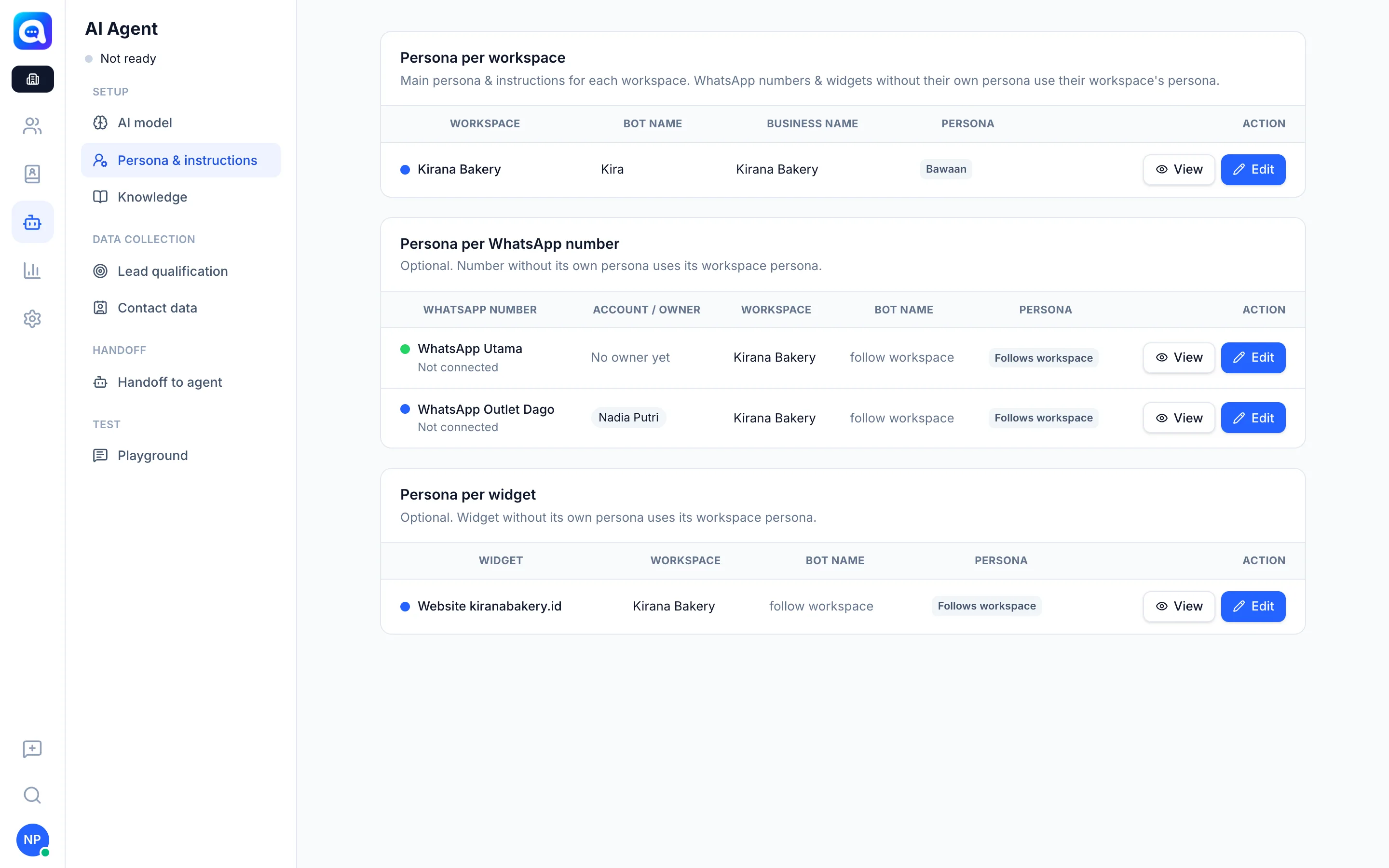
- Persona & Anweisungen: pro Workspace, dann optional pro WhatsApp-Nummer und pro Widget. Was leer bleibt, verwendet die darüberliegende Persona (Folgt dem Workspace). Unternehmensadmins sehen eine Übersicht aller Workspaces und können auf Bearbeiten klicken.
- Wissen: Das Wissen des Unternehmens kann unverändert verwendet, per Kopieren & bearbeiten angepasst oder für einen bestimmten Workspace deaktiviert werden. Ein Workspace kann auch eigenes Wissen hinzufügen und Wissen des Unternehmens verwenden ausschalten.
- Produktkatalog, Workflow und Playground gehören zum Workspace.
- KI-Modus und Zweck pro WhatsApp-Nummer oder Widget (KI-Modus pro Kanal).
Vorteile
- KI-Qualität und -Kosten sind in allen Filialen einheitlich.
- Filialen können trotzdem ihren eigenen Bot-Namen und Stil haben.
- Änderungen am Modell oder an der Qualifizierung müssen nur einmal vorgenommen werden.
Schritte
- Company-Einstellungen ändern. Melden Sie sich als Unternehmensadmin auf Company-Ebene an, öffnen Sie AI Agent, wählen Sie den gewünschten Tab (z. B. KI-Modell), nehmen Sie die Änderung vor und klicken Sie auf Speichern.
- Aus einem Workspace ansehen. Wählen Sie Ihren Workspace und öffnen Sie AI Agent. Das Banner Vom Unternehmen verwaltet zeigt, welche Tabs gesperrt sind.
- Für eine Filial-Persona. Öffnen Sie im Workspace Persona & Anweisungen, füllen Sie Bot-Name, Geschäftsname und Anweisungen aus und klicken Sie auf Speichern.
- Für Filialwissen. Fügen Sie unter Wissen eigene Einträge hinzu oder nutzen Sie Kopieren & bearbeiten bei einem Eintrag des Unternehmens. Mit Wiederherstellen kehren Sie zur Version des Unternehmens zurück.
- Änderung in einem gesperrten Tab nötig? Wenden Sie sich an Ihren Unternehmensadmin.
Tipps
Legen Sie Regeln, die für alle Filialen gleich sind (allgemeine Preise, Richtlinien), im Wissen des Unternehmens ab. Lokale Infos (Adresse und Öffnungszeiten der Filiale) gehören ins Wissen des Workspaces.