
Lead-Qualifizierung
Legen Sie fest, welche Lead-Daten die KI abfragt und wie Kalea die Lead-Klasse A, B oder C berechnet.
Die Lead-Qualifizierung wird auf Kanälen mit dem Zweck Vertrieb verwendet. Die KI fragt Lead-Daten ganz natürlich ab, und Kalea bewertet dann, wie lohnenswert es ist, diesen Lead weiterzuverfolgen.
Was es bewirkt
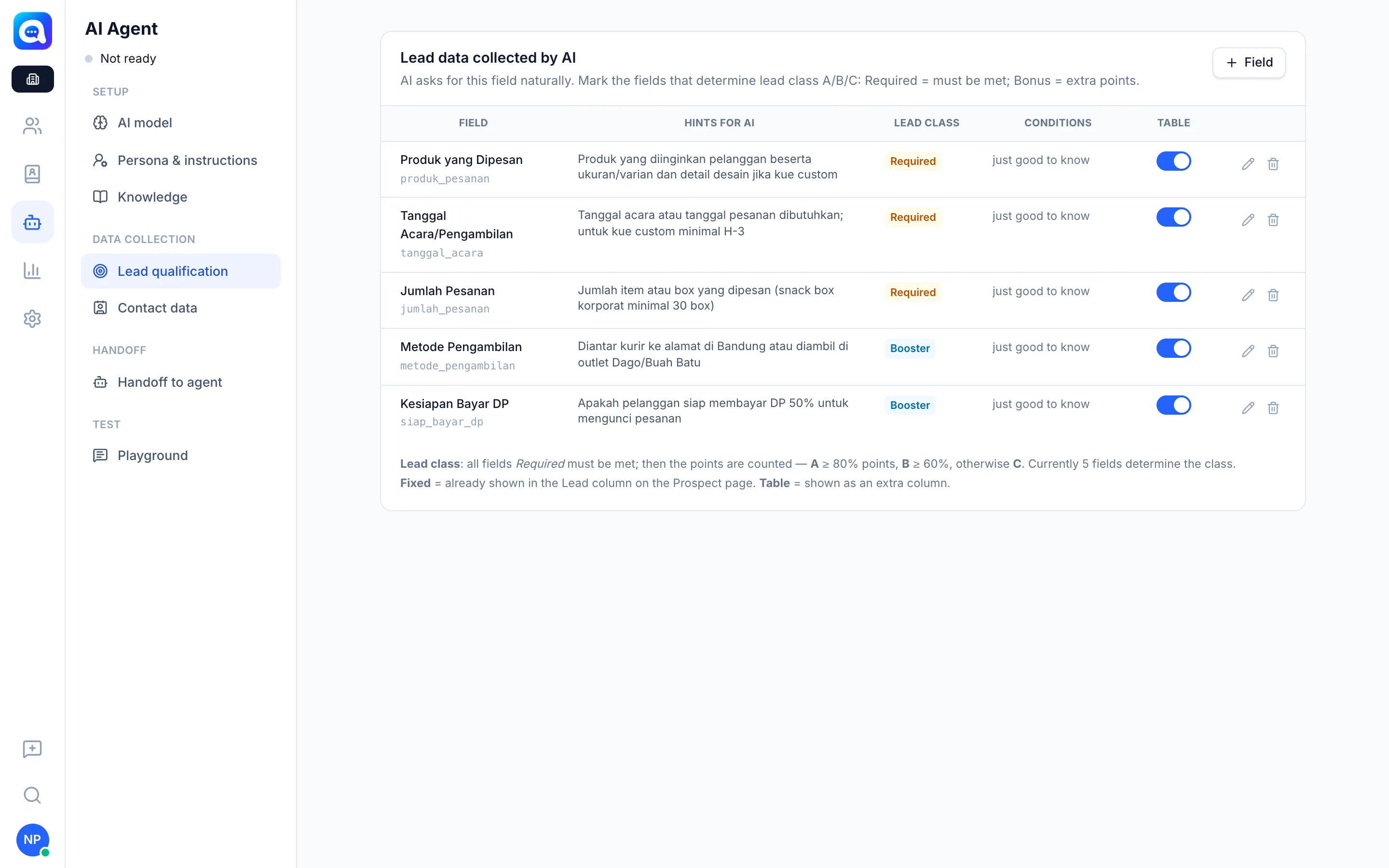
Im Tab Lead-Qualifizierung (Gruppe Datenerfassung) verwalten Sie die Liste der Felder. Tabellenspalten: Feld, Hinweise für die KI, Lead-Klasse, Bedingungen und Tabelle.
Jedes Feld hat:
- Bezeichnung und Schlüssel (Kleinbuchstaben und Unterstriche).
- Hinweise für die KI: was gefragt werden soll und das Antwortformat, z. B. „Geschätzte Anzahl der Tortenbestellungen pro Monat (Zahl)“.
- Lead-Klasse: Bestimmt die Klasse nicht, Erforderlich (muss erfüllt sein) oder Booster (Zusatzpunkte).
- Bedingungen: leer = muss nur bekannt sein;
≥200= Mindestzahl; oder eine Liste akzeptierter Werte, z. B.SENDIRI, CAMPUR. - Bezeichnung prüfen (optional): Text im Panel „Konversationsqualifizierung“.
- Tabelle: Das Feld wird als zusätzliche Spalte auf der Seite „Prospect“ angezeigt.
Formel für die Lead-Klasse
- Alle erforderlichen Felder müssen erfüllt sein. Andernfalls ist die Klasse C.
- Dann werden Punkte aus den Feldern berechnet, die ihre Bedingungen erfüllen.
- Klasse A, wenn die Punkte 80 % oder mehr betragen, Klasse B ab 60 %, sonst Klasse C.
Beispiel Kirana Bakery: das Feld „Bestellungen pro Monat“ (Erforderlich, Bedingung ≥20), „Event-Bedarf“ (Booster), „Stadt“ (Booster).
Vorteile
- Das Team konzentriert sich auf Leads der Klassen A und B.
- Die Qualifizierungskriterien passen zu Ihrem Geschäft, nicht zu einer starren Vorlage.
- Vollständige Daten werden automatisch im Lead-Profil erfasst.
Schritte
- Tab öffnen. Wählen Sie AI Agent → Lead-Qualifizierung.
- Feld hinzufügen. Klicken Sie oben rechts auf die Schaltfläche + Feld und füllen Sie dann Bezeichnung, Schlüssel und Hinweise für die KI aus.
- Rolle festlegen. Wählen Sie unter Lead-Klasse Erforderlich oder Booster und füllen Sie bei Bedarf Bedingungen aus.
- Anwenden. Klicken Sie auf Anwenden und dann oben auf der Seite auf Speichern.
- Anzeige festlegen. Aktivieren Sie Tabelle, um das Feld als Spalte auf der Seite „Prospect“ anzuzeigen.
- Testen. Prüfen Sie das Ergebnis der Klasse im Playground.
Tipps
Machen Sie ein Feld nur dann zu „Erforderlich“, wenn es wirklich darüber entscheidet, ob ein Lead lohnenswert ist. Zu viele erforderliche Felder erschweren es Leads, Klasse A zu erreichen.