
Produktkatalog
Erfassen Sie Produkte mit Preisen und Fotos, damit die KI sie an Kunden senden kann, ohne Preise zu erfinden.
Der Produktkatalog lässt die KI Fragen wie „Was haben Sie?“ und „Wie viel kostet es?“ mit korrekten Daten beantworten und Produktfotos direkt in den Chat senden.
Was es bewirkt
Die KI durchsucht den Katalog nach Produkten, Preisen und Lagerbestand (das Tool für die Produktsuche). Möchte ein Kunde ein Produkt sehen, sendet die KI Foto, Name, Preis und Beschreibung (das Tool kirim_produk), bis zu 3 Produkte pro Antwort. Preise werden nur aus dem Katalog übernommen; die KI erfindet keine Preise, Rabatte oder nicht existierenden Produkte. Ist der Preis leer, übergibt die KI an das Team.
Daten pro Produkt:
- Produktname, Preis, Währung und Durchgestrichener Preis (optional) für den Preis vor dem Rabatt.
- Kategorie, SKU / Code und Beschreibung (Größe, Varianten, Stärken).
- Foto (bis zu 5 pro Produkt, JPG/PNG/WEBP, bis zu 5 MB pro Foto).
- Link (optional) und der Status Auf Lager oder Nicht auf Lager. Ist ein Produkt nicht auf Lager, sagt die KI, dass der Bestand derzeit leer ist.
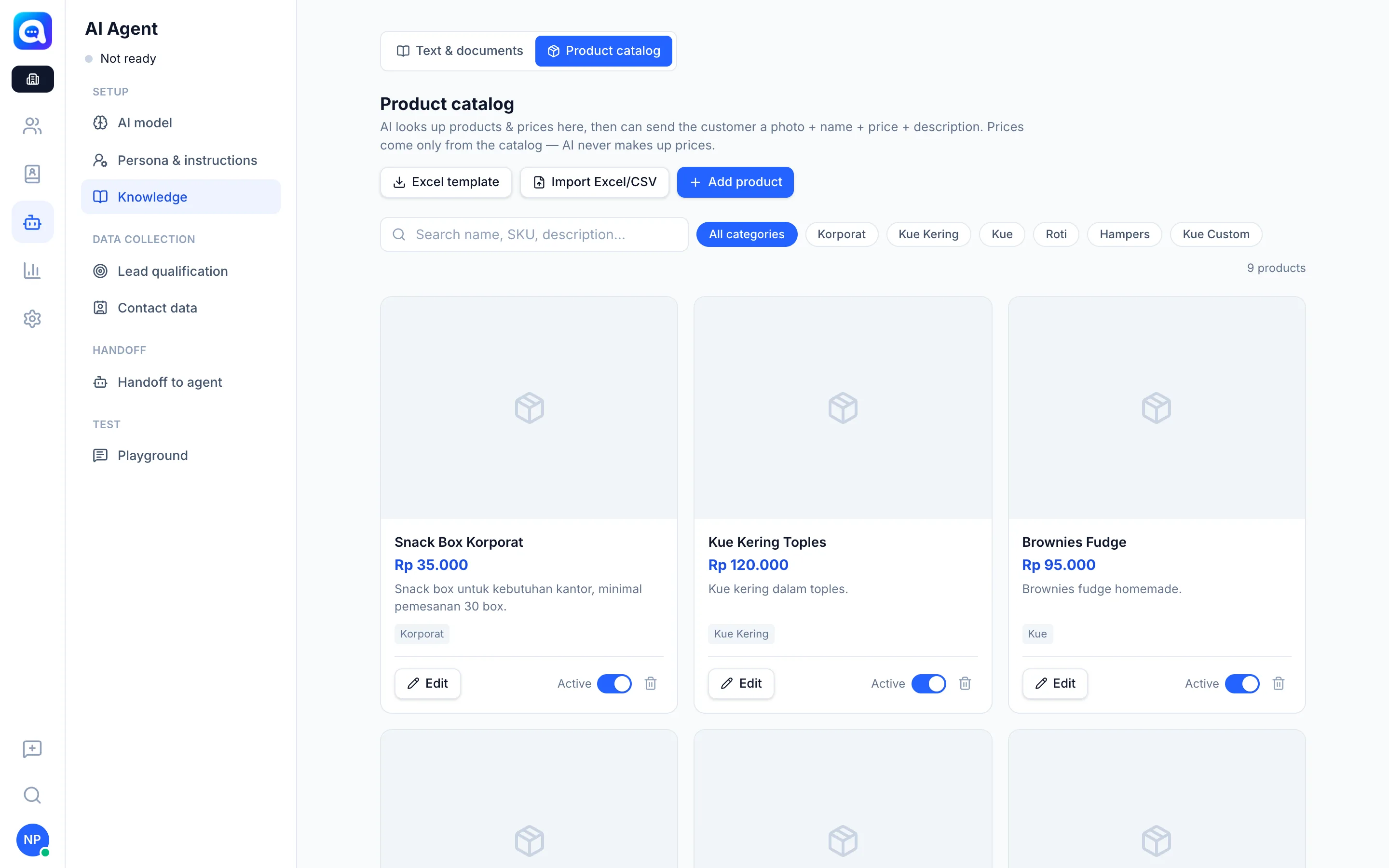
Sie können Produkte einzeln hinzufügen oder Excel/CSV importieren mit der Excel-Vorlage. Die SKU-Spalte wird verwendet, um Produkte über den Import zu aktualisieren.
In einem Workspace können Produkte des Unternehmens verwendet, per Kopieren & bearbeiten angepasst oder nur für diesen Workspace deaktiviert werden. Diese Funktion richtet sich nach Ihrem Abonnementtarif.
Vorteile
- Kunden sehen sofort Fotos und Preise, ohne auf einen Admin zu warten.
- Preise stimmen immer mit dem Katalog überein.
- Der Excel-Import spart bei großen Produktlisten Zeit.
Schritte
- Produktkatalog öffnen. Wählen Sie AI Agent → Wissen und dann den Unter-Tab Produktkatalog.
- Produkt hinzufügen. Klicken Sie auf Produkt hinzufügen. Beispiel: „Brownies Panggang“, Rp85.000, Kategorie Kue Kering, SKU BRW-01.
- Details ergänzen. Füllen Sie die Beschreibung aus, laden Sie Fotos hoch (das erste Foto wird zum Haupt-Foto, das die KI sendet) und legen Sie den Lagerbestand fest.
- Speichern. Klicken Sie auf Speichern.
- Viele Produkte importieren (optional). Laden Sie die Excel-Vorlage herunter, füllen Sie sie aus und wählen Sie dann Excel/CSV importieren. Das Ergebnis zeigt die Anzahl der hinzugefügten und aktualisierten Produkte.
- Suchen und filtern. Verwenden Sie das Suchfeld oder Alle Kategorien, um Produkte zu finden.
Tipps
Verwenden Sie helle Fotos und dieselben Produktnamen wie Ihre Kunden, damit die KI sie leicht findet.