
Wissen hinzufügen
Schritt-für-Schritt-Anleitung zum Hinzufügen, Bearbeiten und Deaktivieren von Wissen und dazu, wie sich dessen Größe auf die Suche der KI auswirkt.
Diese Seite behandelt die praktische Vorgehensweise beim Befüllen des Wissens. Einen Überblick finden Sie unter Wissen. Die Beispiele hier verwenden Kundenfragen von Kirana Bakery.
Was es bewirkt
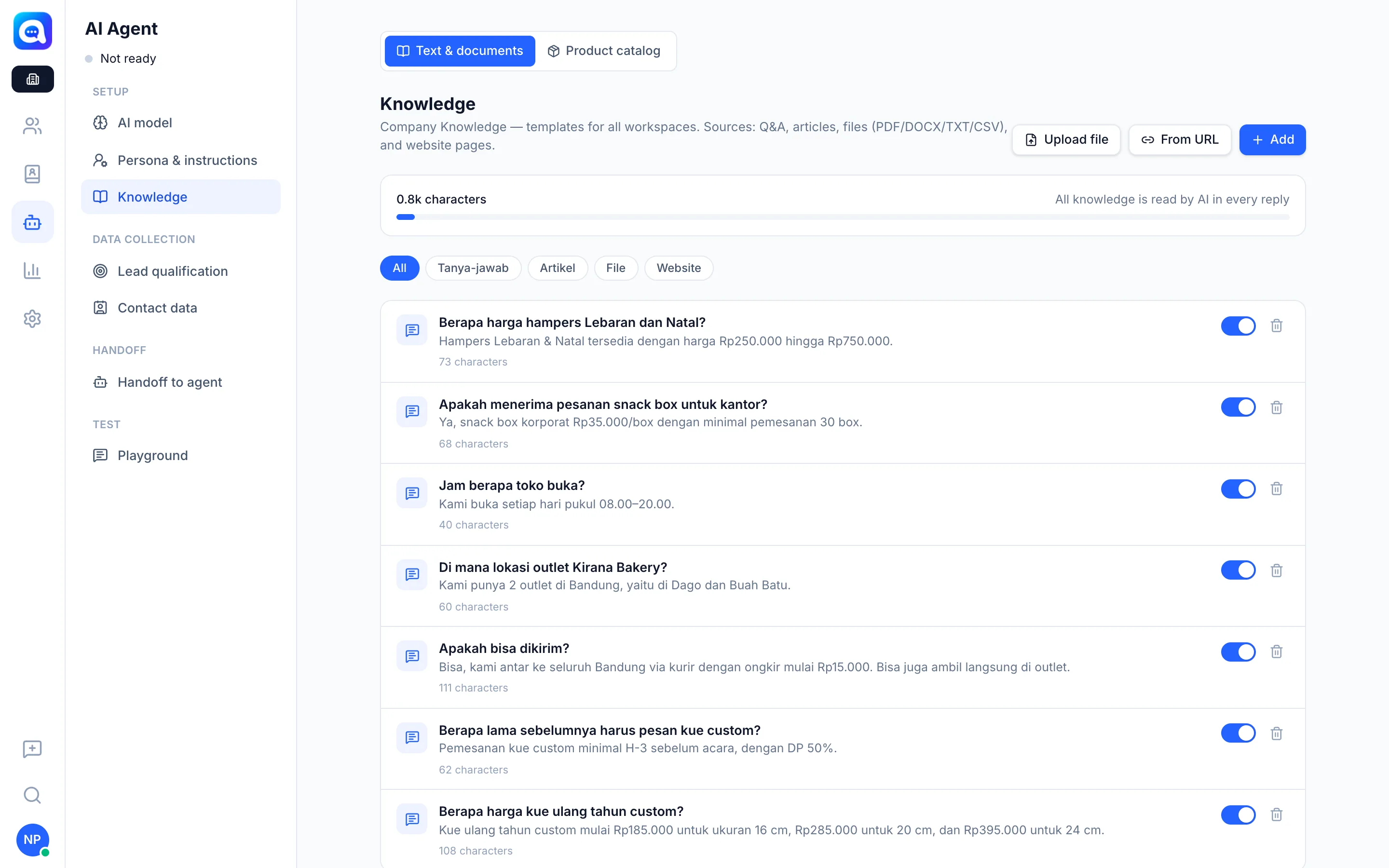
Es gibt vier Möglichkeiten, Einträge unter AI Agent → Wissen (Unter-Tab Text & Dokumente) hinzuzufügen:
| Methode | Schaltfläche | Geeignet für |
|---|---|---|
| Q&A | Hinzufügen, dann Q&A | Häufig gestellte Fragen, z. B. „Wann öffnet das Geschäft?“ |
| Artikel / Text | Hinzufügen, dann Artikel / Text | Richtlinien oder lange Erklärungen |
| Datei | Datei hochladen | PDF, DOCX, TXT, CSV, z. B. Kataloge oder SOPs |
| Webseite | Von URL | Der Inhalt Ihrer Unternehmens-Webseiten |
Die Liste lässt sich mit den Chips Alle, Q&A, Artikel, Datei und Website filtern. Jeder Eintrag zeigt seine Zeichenzahl und hat einen Schalter zum Deaktivieren sowie ein Papierkorb-Symbol zum Löschen.
Größe und Suche
Die Leiste über der Liste zeigt die Gesamtzahl der Zeichen. Solange die Gesamtmenge noch klein ist (bis etwa 40.000 Zeichen), wird das gesamte Wissen von der KI bei jeder Antwort gelesen. Ist sie größer, nutzt die KI den Suchmodus: Dateien und Artikel werden in kleine Teile zerlegt, und die KI nimmt die Teile, die am besten zu den Stichwörtern der Frage passen. Q&A werden als ganze Einheit durchsucht. Deshalb helfen klare Titel und Stichwörter.
Vorteile
- Die KI antwortet nach den Fakten Ihres Unternehmens, nicht nach Vermutungen.
- Falsche Einträge lassen sich leicht korrigieren oder vorübergehend ausschalten.
- Eine kontrollierte Größe macht Antworten schneller und günstiger.
Schritte
- Wissen öffnen. Wählen Sie AI Agent → Wissen, Tab Text & Dokumente.
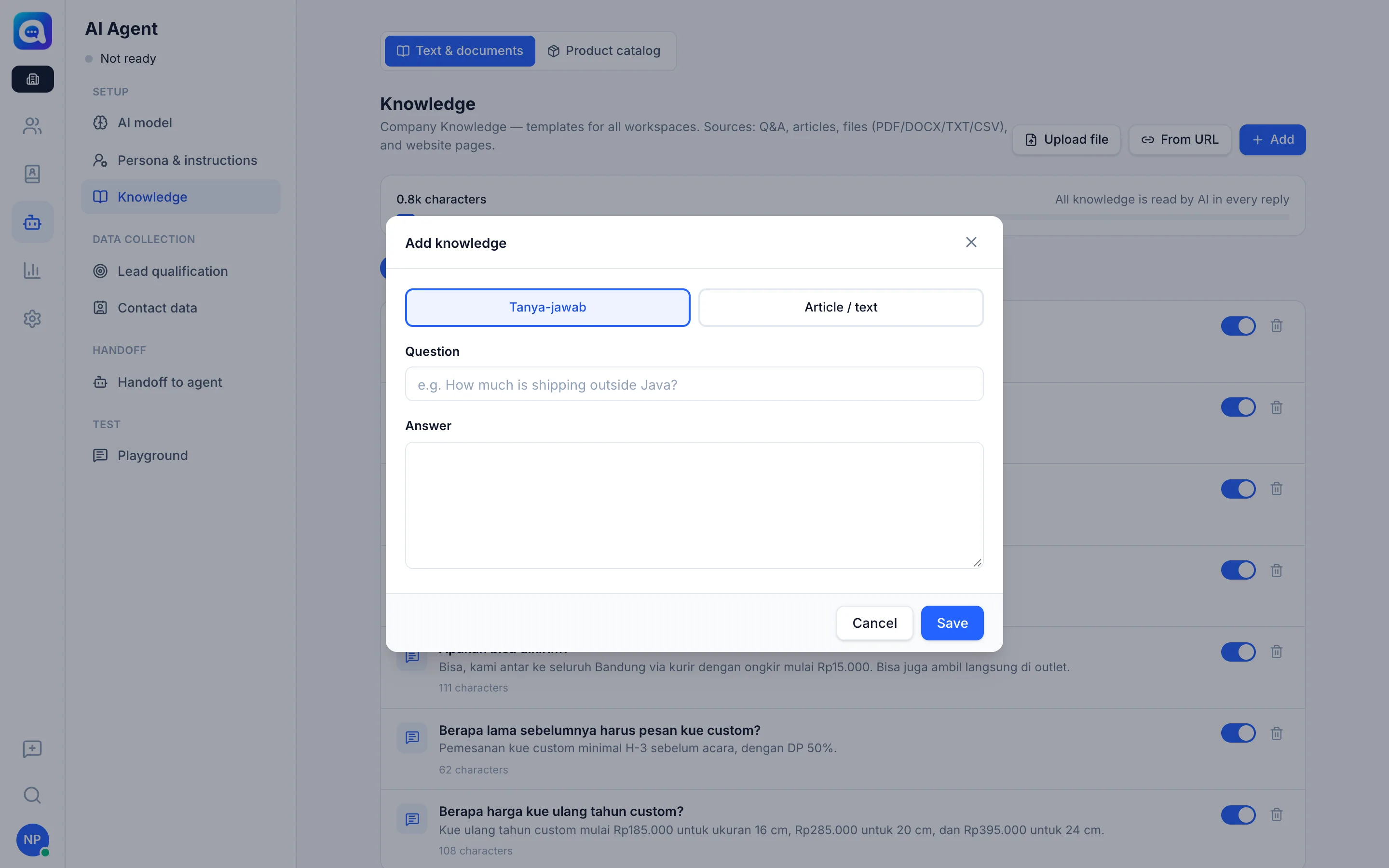
- Auf Hinzufügen klicken. Wählen Sie im Fenster Wissen hinzufügen die Option Q&A oder Artikel / Text.
- Felder ausfüllen. Füllen Sie für Q&A Frage (z. B. „Wie hoch sind die Versandkosten außerhalb von Java?“) und Antwort aus. Füllen Sie für einen Artikel Titel und Inhalt aus.
- Speichern. Klicken Sie auf Speichern.
- Oder eine Datei / URL hochladen. Klicken Sie für Dokumente auf Datei hochladen. Oder klicken Sie auf Von URL, fügen Sie die Seitenadresse ein und klicken Sie dann auf Seiteninhalt abrufen.
- Einen Eintrag bearbeiten. Klicken Sie auf einen Eintrag, um ihn zu öffnen und zu bearbeiten, und dann auf Speichern.
- Deaktivieren oder löschen. Schalten Sie den Schalter rechts aus, um zu deaktivieren, ohne zu löschen. Das Papierkorb-Symbol löscht dauerhaft (mit der Bestätigung Dieses Wissen löschen?).
- Testen. Fragen Sie im Playground nach, um sicherzustellen, dass die KI richtig antwortet.
Tipps
Eine Frage, ein Eintrag. Ein kurzes Q&A ist leichter zu finden als ein langer Artikel, der alles enthält.
Einträge des Unternehmens können in einem Workspace nicht direkt bearbeitet werden. Verwenden Sie Kopieren & bearbeiten oder Deaktivieren. Siehe KI-Einstellungen vom Unternehmen.