
KI-Copilot für Agents
Lassen Sie die KI Antworten vorschlagen, Sätze korrigieren oder Konversationen zusammenfassen, direkt aus dem Antwortfeld.
Der Copilot unterstützt menschliche Agents, wenn sie selbst auf Chats antworten. Er ist nützlich, wenn Sie von der KI übernehmen und schnelle Schreibhilfe brauchen.
Was es bewirkt
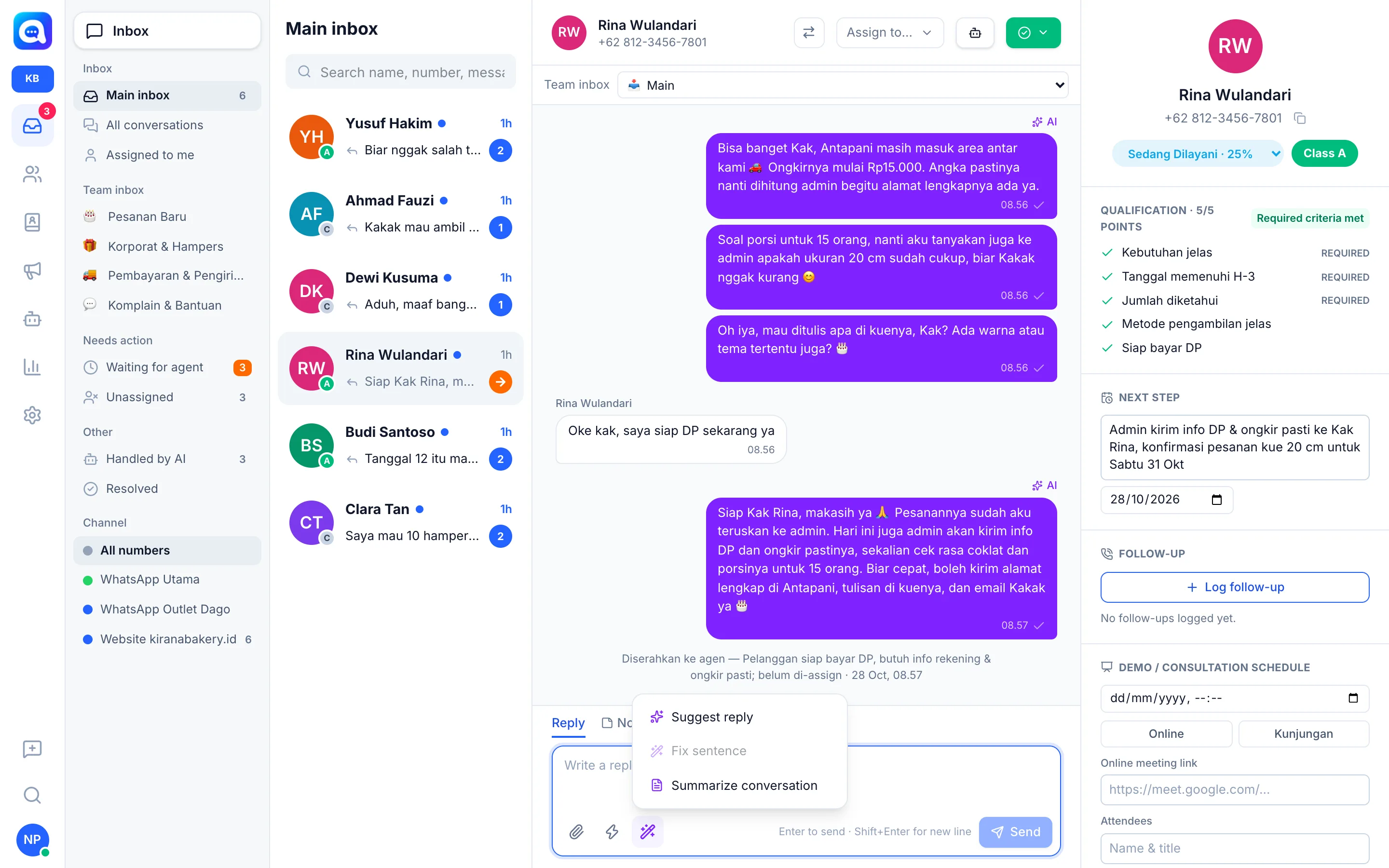
Klicken Sie im Antwortfeld der Inbox auf die Zauberstab-Schaltfläche (KI-Symbol), um das Menü zu öffnen:
- Antwort vorschlagen: Die KI schreibt einen Vorschlag für die nächste Antwort, basierend auf dem Chatverlauf, Ihrer Persona und Ihrem Wissen. Das Ergebnis landet im Textfeld und wird noch nicht gesendet, sodass Sie es zuerst bearbeiten können.
- Satz korrigieren: Die KI überarbeitet einen von Ihnen verfassten Entwurf so, dass er freundlich, klar und für WhatsApp geeignet ist. Dieser Eintrag ist deaktiviert (grau), wenn das Textfeld leer ist.
- Konversation zusammenfassen: Die KI erstellt eine Zusammenfassung in 3 bis 5 Punkten (Kundenbedarf, wichtige Daten, nächste Schritte). Die Zusammenfassung erscheint im Profilbereich rechts.
Der Copilot verwendet das Hauptmodell, das unter KI-Modell und Guthaben ausgewählt ist.
Kosten
Jeder Klick auf den Copilot zählt als KI-Nutzung vom Typ Agent-Copilot: tatsächliche Token multipliziert mit dem Modellpreis. Bei der Plattform-KI verbraucht diese Nutzung Ihr Tarifguthaben. Siehe KI-Kosten und -Nutzung. Sind Guthaben oder Tageslimit aufgebraucht, zeigt der Copilot eine Meldung, dass das Limit erreicht ist.
Vorteile
- Schnellere Antworten, die zum Stil Ihres Unternehmens passen.
- Neue Agents können Wissen nutzen, ohne es auswendig zu lernen.
- Schichtwechsel werden durch Konversationszusammenfassungen einfacher.
Schritte
- Konversation öffnen. Wählen Sie einen Chat in der Inbox und stellen Sie sicher, dass der Tab Antworten aktiv ist.
- Copilot-Menü öffnen. Klicken Sie unten links im Textfeld auf die Zauberstab-Schaltfläche.
- Aufgabe wählen. Klicken Sie auf Antwort vorschlagen, Satz korrigieren oder Konversation zusammenfassen.
- Ergebnis prüfen. Bei Vorschlägen und Korrekturen erscheint der Text im Textfeld. Prüfen Sie Preise, Daten und Zusagen, bevor Sie auf Senden klicken.
- Zusammenfassung lesen. Nach Konversation zusammenfassen erscheint die Benachrichtigung „Zusammenfassung im rechten Bereich aktualisiert“.
Tipps
Schreiben Sie zuerst einen groben Entwurf („Torte 20 cm 285k abholbar samstag“) und wählen Sie dann Satz korrigieren, damit das Ergebnis höflich und ordentlich ist.
KI-Vorschläge können falsch sein. Lesen Sie immer noch einmal durch, bevor Sie senden, besonders Preise und Termine.