
Правила маршрутизации
Полный справочник по Настройки → Маршрутизация: от триггеров, условий и операторов до действий по распределению чатов.
Эта страница — полный справочник по Настройки → Маршрутизация. Сначала прочитайте обзор и способы создания командных входящих в Командные входящие и маршрутизация.
Что это делает
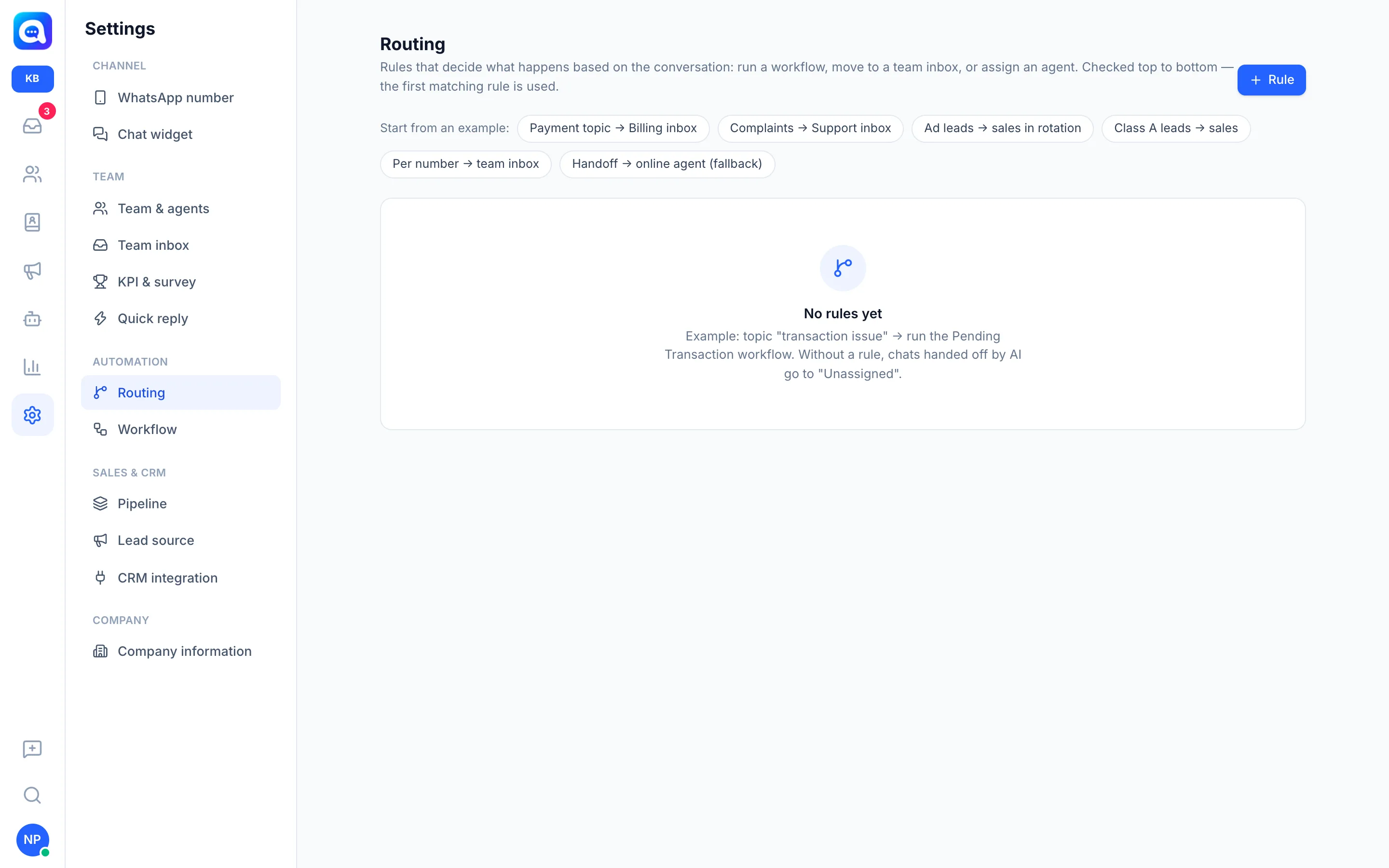
Маршрутизация определяет, что автоматически происходит с диалогом: запускается воркфлоу, он перемещается в командные входящие или назначается агенту. Правила проверяются сверху вниз, и используется первое подходящее правило. В списке правил показаны порядковый номер, название, метка триггера (Каждое входящее сообщение или При передаче), сводка условий и назначение. Неактивные правила показаны зачёркнутыми.
Маршрутизация есть в каждом рабочем пространстве и зависит от вашего тарифа. Если меню заблокировано, посмотрите Оплата и тарифы.
Преимущества
- Чаты сразу попадают к нужному человеку или команде без ручного распределения.
- Нагрузка распределяется справедливо по round-robin или на агента с наименьшим числом чатов.
- Важные чаты (жалобы, лиды класса A, лиды из рекламы) получают приоритет.
- Чаты, не подходящие ни под одно правило, всё равно обрабатываются запасным правилом.
Шаги
- Откройте «Маршрутизация». Выберите Настройки → Маршрутизация, затем нажмите Правило. Либо выберите один из примеров в строке Начните с примера: (см. раздел «Запасное правило и примеры»).
- Заполните название и статус. Заполните Название правила (например, «Индивидуальные торты → входящие Новые заказы»). Переключатель Активно включает или выключает правило без удаления.
- Выберите триггер. В Когда запускается выберите один:
- Каждое входящее сообщение: проверяется при каждом сообщении, пока какое-то правило не сработает, один раз на диалог.
- Когда ИИ передаёт диалог человеку: определяет агента или входящие, когда ИИ делает передачу. Также используется для чатов, которые сразу идут агентам, когда ИИ выключен и никто ещё не назначен.
- Задайте сопоставление. В Если выберите все условия (должны выполняться все) или любое условие (достаточно одного), затем выполнено.
- Добавьте условия. Нажмите Условие, выберите поле, оператор и значение. Нажмите X, чтобы убрать условие. Без условий правило применяется ко всем диалогам.
- Выберите действие. В разделе Затем выберите действие и его назначение (см. таблицу ниже).
- Сохраните и задайте порядок. Нажмите Сохранить. Используйте стрелки вверх/вниз рядом с правилом. Значок корзины удаляет правило после подтверждения.
Поля условий
| Поле | Описание |
|---|---|
| ✨ Тема диалога (оценивается ИИ) | Вы пишете тему произвольным текстом, а ИИ оценивает, соответствует ли ей диалог. Оператор фиксирован и не выбирается. |
| Первое сообщение / Последнее сообщение | Содержимое первого или последнего сообщения клиента. |
| Содержимое сообщения клиента | Все входящие сообщения диалога вместе. |
| Пришёл из рекламы | Срабатывает, если чат пришёл из рекламы. Используйте оператор присутствовал / да. |
| Заголовок/текст рекламы, URL рекламы, ID рекламы | Данные рекламы, из-за которой появился чат. |
| Статус в воронке | Этап контакта в воронке, выбирается из вашего списка этапов. |
| Класс лида (A/B/C) | Выберите A, B или C. |
| Источник лида | Выберите из списка источников лидов. |
| Канал (номер WA / чат-виджет) | Выберите номер WhatsApp или чат-виджет. |
| Оценка лида (баллы × 20) | Число оценки лида, работает с операторами ≥ и ≤. |
| Тег | Теги, прикреплённые к контакту. |
| Данные квалификации лида | Созданные вами поля квалификации, показываются отдельной группой в списке полей. |
Операторы
- содержит: совпадает любое из слов. Несколько слов разделяйте запятыми (например, «жалоба, разочарован, возврат»).
- не содержит: не совпадает ни одно из слов.
- равно: значение в точности совпадает (регистр игнорируется).
- ≥ и ≤: больше или меньше числа, для оценки лида.
- присутствовал / да: поле заполнено (например, чат пришёл из рекламы). Значение не используется.
Для Канал значение выбирается из списка номеров; можно сопоставить несколько номеров с помощью варианта любое условие.
Действия (Затем)
| Действие | Настройки |
|---|---|
| Запустить воркфлоу | Выберите воркфлоу. Он запускается с блока Event. Неактивный воркфлоу всё равно можно запустить из маршрутизации. См. Воркфлоу. |
| Переместить во входящие | Выберите входящие, затем Не назначено, Распределять между участниками по очереди или Участнику с наименьшим числом чатов. |
| Назначать агента по очереди (round-robin) | Выберите агентов-кандидатов. Они получают чаты по очереди. |
| Назначить агента с наименьшим числом чатов | Выбирается агент с наименьшим числом открытых чатов. |
| Назначить первого доступного агента | Выбирается первый подходящий агент в списке. |
Для трёх действий назначения нажимайте на имена агентов, чтобы выбрать кандидатов (минимум одного). Переключатель Только агенты, которые сейчас онлайн ограничивает выбор агентами со статусом «онлайн». Автоматическое распределение идёт только агентам, у которых есть доступ к номеру этого диалога. Если подходящего агента нет, правило пропускается и проверяется следующее.
Запасное правило и примеры
Готовые примеры в строке Начните с примера: открывают предзаполненную форму. Выберите входящие или агента перед Сохранить:
- Тема оплаты → входящие «Оплата»
- Жалобы → входящие «Поддержка»
- Лиды из рекламы → продавцам по очереди
- Лиды класса A → продавцам
- По номерам → командные входящие
- Передача → онлайн-агент (запасной вариант): триггер передачи, без условий, назначение онлайн-агенту с наименьшим числом чатов.
Пример для Kirana Bakery, порядок сверху вниз:
- Триггер Каждое входящее сообщение, Содержимое сообщения клиента содержит «жалоба, разочарован, повреждён» → Переместить во входящие «Жалобы и помощь».
- Триггер Каждое входящее сообщение, Содержимое сообщения клиента содержит «торт на заказ, тарт, подарочные наборы» → входящие «Новые заказы», Распределять между участниками по очереди.
- Триггер Когда ИИ передаёт диалог человеку, без условий → Назначить агента с наименьшим числом чатов, включено Только агенты, которые сейчас онлайн.
Советы
Размещайте конкретные правила вверху, а общие или запасные внизу, потому что побеждает первое подходящее правило.
Правила Каждое входящее сообщение срабатывают только один раз на диалог (повторно, если диалог открыт заново). Чаты, у которых уже есть агент, не переназначаются. Каждый результат маршрутизации записывается в диалог как системная заметка.
Если у вашей роли только право «Просмотр», страница показывается только для чтения, и для изменения правил нужно обратиться к администратору рабочего пространства.