
Рассылка
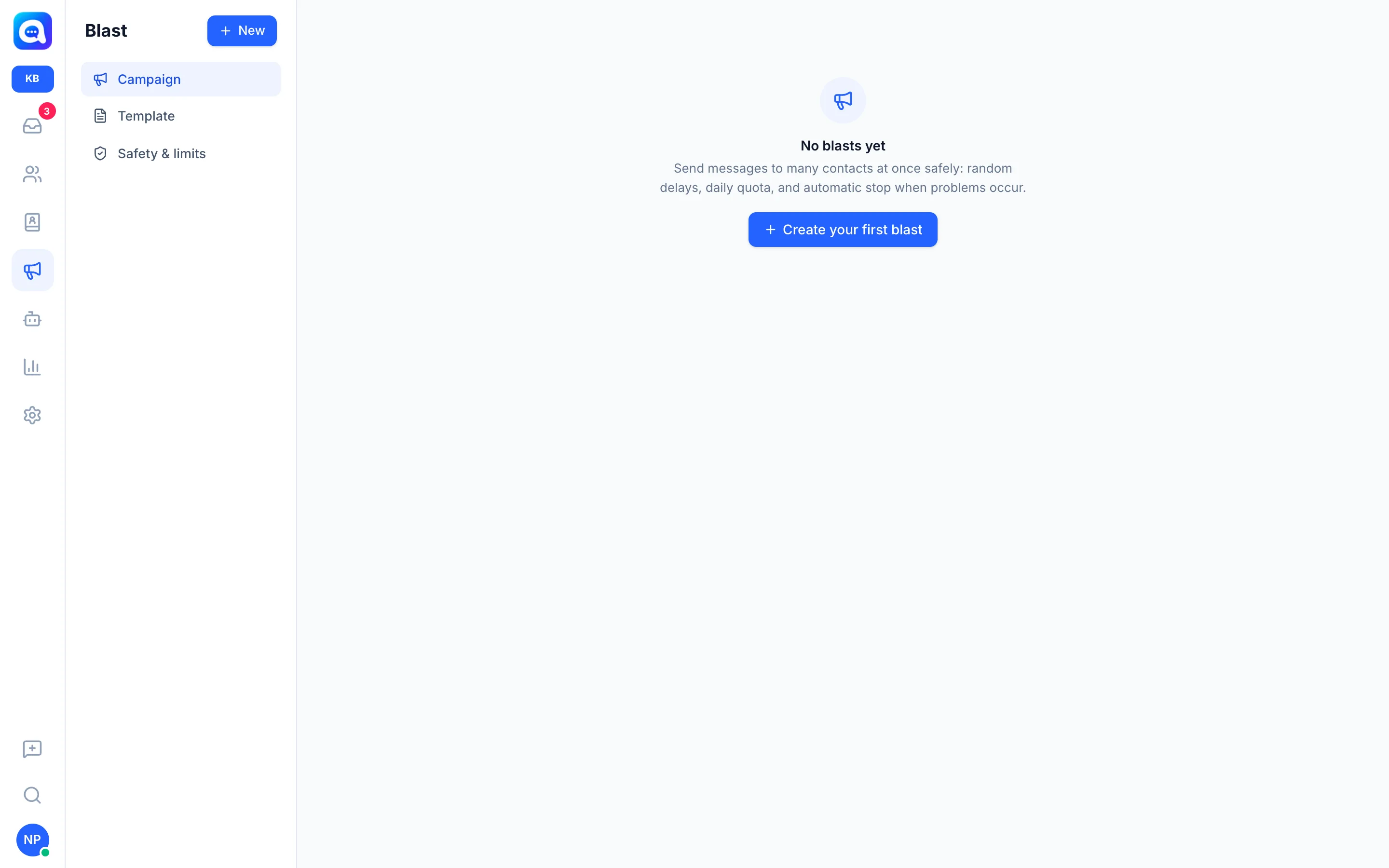
Отправляйте сообщения WhatsApp сразу многим контактам со случайными задержками, дневными квотами и автоматической защитой.
Используйте рассылку, когда хотите объявить об акции, новом меню или приглашении многим клиентам. Например, Kirana Bakery хочет рассказать клиентам о своих рождественских наборах тортов. Сообщения отправляются по одному с вашего номера WhatsApp, а не все сразу, чтобы номер был в большей безопасности.
Что это делает
- Создаёт кампании массовых сообщений для контактов, выбранных с помощью фильтров данных контактов.
- Отправляет текст, при необходимости с изображениями или видео.
- Использует имя клиента, варианты фраз, расписание отправки и шаблоны.
- Отслеживает результаты: отправлено, прочитано, ошибки, пропущено и сколько ответило.
В меню Рассылка три раздела: Кампания (список рассылок), Шаблон (сохранённые сообщения) и Безопасность и лимиты (настройки лимитов отправки, только для центрального уровня).
Преимущества
- Охватывайте многих клиентов, не отправляя сообщения по одному.
- Номер лучше защищён благодаря случайным задержкам, дневным квотам и автоматической остановке.
- Клиенты, которые отвечают, попадают во Входящие, и им отвечает ИИ-агент.
- Отчёт по каждой рассылке можно скачать в Excel.
Шаги
- Откройте «Рассылку». Выберите меню Рассылка, затем нажмите Новая (или Создайте первую рассылку, если их ещё нет).
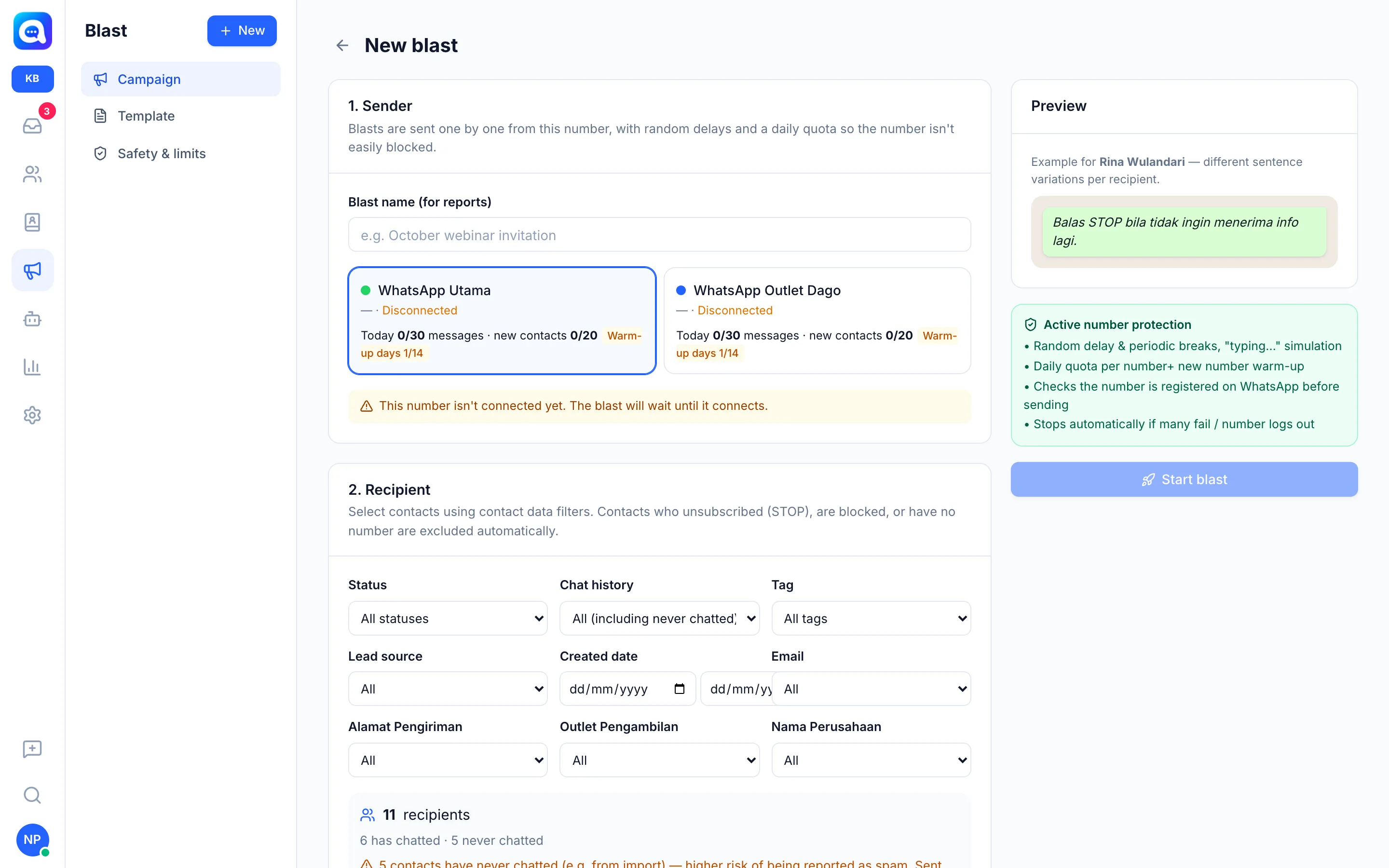
- Отправитель. Заполните Название рассылки (для отчётов), например «Акция на рождественские торты», затем выберите номер WhatsApp для отправки. На карточке номера показаны его статус, квота на сегодня и этап прогрева. Если номер не подключён, рассылка ждёт, пока он подключится.
- Получатель. Выберите контакты с помощью фильтров, таких как Статус, История чата, Тег, Источник лида и Дата создания. Контакты, которые отписались (STOP), заблокированы, не имеют номера или имеют дублирующиеся номера, исключаются автоматически. Количество получателей отображается под фильтрами с разделением на тех, кто уже писал, и тех, кто нет.
- Сообщение. Напишите сообщение или выберите Использовать шаблон…. Вставляйте имена кнопкой Вставить: (например, имя) и варианты вроде
{Здравствуйте|Привет}, чтобы формулировка отличалась у разных получателей. При необходимости прикрепите изображение или видео. В поле Предпросмотр показан пример для одного получателя. Также можно выбрать Сохранить как шаблон. - Подсказка об отписке. Оставьте Добавить подсказку об отписке включённой. Это рекомендуется, чтобы уменьшить число жалоб на спам.
- Расписание. Выберите Отправить сейчас или Запланировать. Вы увидите оценку того, сколько времени займёт отправка.
- Запуск. Нажмите Начать рассылку (или Запланировать рассылку), затем подтвердите.
Лимиты скорости и безопасности
Отправка следует Лимиту рассылок (меню Настройки → Лимит рассылок, только для центрального уровня). Значения по умолчанию:
- Случайная задержка между сообщениями от 20 до 60 секунд (минимум 8 секунд) и перерыв в несколько минут каждые 30 сообщений.
- Максимум 200 сообщений на номер в день и 20 в день для контактов, которые никогда не писали.
- Часы отправки с 08:00 до 20:00 по часовому поясу рабочего пространства.
- Прогрев нового номера: новый номер начинает с небольшой квоты, а затем она постепенно растёт. Более старые номера могут пропускать прогрев.
- Перед отправкой проверять, что номер зарегистрирован в WhatsApp и имитация «набора текста».
- Автоматическая остановка, если много недавних отправок завершились ошибкой или номер вышел из системы.
- Ключевые слова отписки (например, «stop») и ответ-подтверждение можно изменить.
Отслеживание результатов
Откройте рассылку из списка Кампания. Вы увидите её статус (Запланировано, Выполняется, Приостановлено, Решён, Отменено), количество отправленных, прочитанных, ответивших, неудачных и Причина ошибки / пропуска. В любой момент можно нажать Пауза, Продолжить или Отменить рассылку. Уже отправленные сообщения вернуть нельзя. Нажмите Отчёт Excel, чтобы скачать отчёт.
Ответственное использование
WhatsApp в Kalea использует неофициальное подключение. Номер может быть ограничен или заблокирован, если он отправляет слишком быстро, слишком много или на него часто жалуются как на спам. Отправляйте сообщения только тем клиентам, которые разумно ожидают их получить, следуйте политике WhatsApp и повышайте лимиты постепенно.
Советы
Начните с контактов, которые уже писали вам, напишите уместное сообщение и не забудьте подсказку об отписке. Не отправляйте сразу всему импортированному списку.