
Знакомство со входящими
Познакомьтесь с интерфейсом входящих Kalea, папками диалогов, индикаторами в списке чатов и панелью профиля лида.
Входящие — это место, где все диалоги из WhatsApp и виджета чата на сайте собираются на одном экране. Эта страница для вас и вашей команды, если вы только знакомитесь с Kalea.
Что это делает
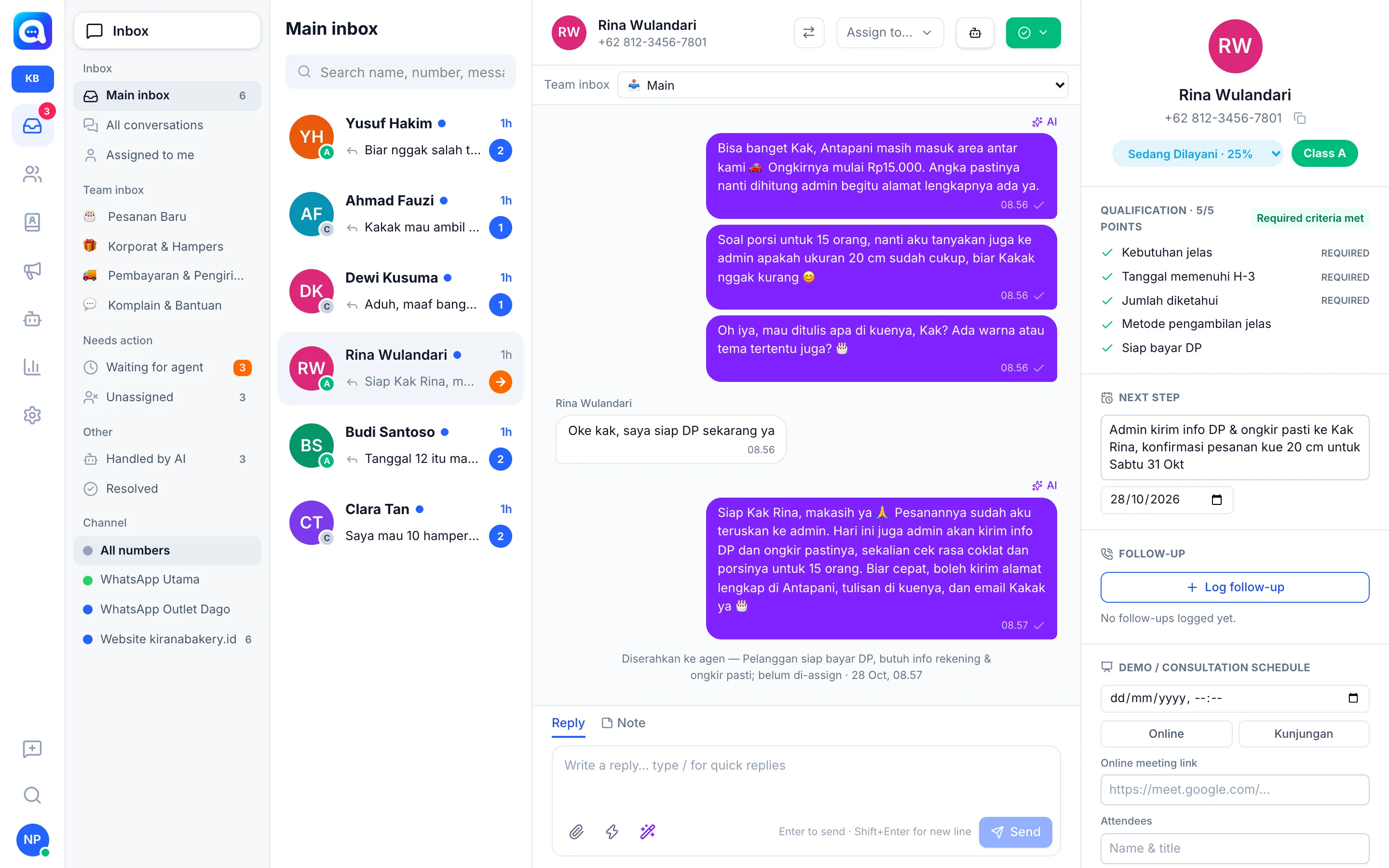
Экран входящих разделён на три колонки:
- Колонка папок (слева) для выбора группы диалогов.
- Список диалогов (посередине) с полем Поиск по имени, номеру, сообщению….
- Диалог и профиль (справа): содержимое чата, а справа от него панель профиля лида.
Папки в левой колонке:
- Входящие: Основные входящие (открытые диалоги, ещё не попавшие в командные входящие), Все диалоги (все входящие, включая решённые) и Назначено мне.
- Командные входящие: по одной папке для каждых командных входящих, в которые вы входите.
- Требует действий: Ожидает агента (переданы ИИ, но человек ещё не ответил) и Не назначено.
- Другое: Обработано ИИ и Решён.
- Канал: фильтр по номеру WhatsApp или чат-виджету (показывается, если у вас больше одного канала). Выберите Все номера, чтобы увидеть всё.
Число рядом с папкой показывает количество диалогов. Оранжевое число у Ожидает агента означает, что клиенту нужен ответ человека.
Индикаторы в списке диалогов
- Буква A / B / C в углу фотографии: класс лида клиента.
- Синее число: количество непрочитанных сообщений.
- Оранжевый значок со стрелкой: диалог в статусе Ожидает агента.
- Фиолетовый значок робота: Обработано ИИ.
- Маленькое фото агента: диалог назначен этому агенту.
- Зелёная галочка: диалог Решён.
- Цветная точка: канал, из которого пришёл чат.
Панель профиля справа
Показывает имя и номер клиента, этап воронки, Класс лида, затем блок Квалификация (баллы и обязательные критерии), Следующий шаг, Дальнейшие действия и График демо / консультаций.
Преимущества
- Все чаты из всех каналов собраны в одном месте.
- Легко отделить чаты, требующие человека, от тех, что обрабатывает ИИ.
- Данные лида видны без переключения страниц.
- Команда может распределять нагрузку через папки, назначение и командные входящие.
Шаги
- Откройте Входящие. Нажмите значок Входящие в левом меню приложения.
- Выберите папку. Начните с Ожидает агента для самых срочных чатов или с Основных входящих для общего обзора.
- Найдите диалог. Введите имя, номер или часть сообщения в поле поиска.
- Откройте диалог. Нажмите на чат, чтобы увидеть содержимое и профиль клиента справа.
- Проверьте профиль лида. Перед ответом посмотрите класс, этап, квалификацию и Следующий шаг.
Советы
Сделайте привычкой каждое утро проверять папку Ожидает агента. Клиенты там переданы ИИ и ждут вашего ответа.