
Воркфлоу
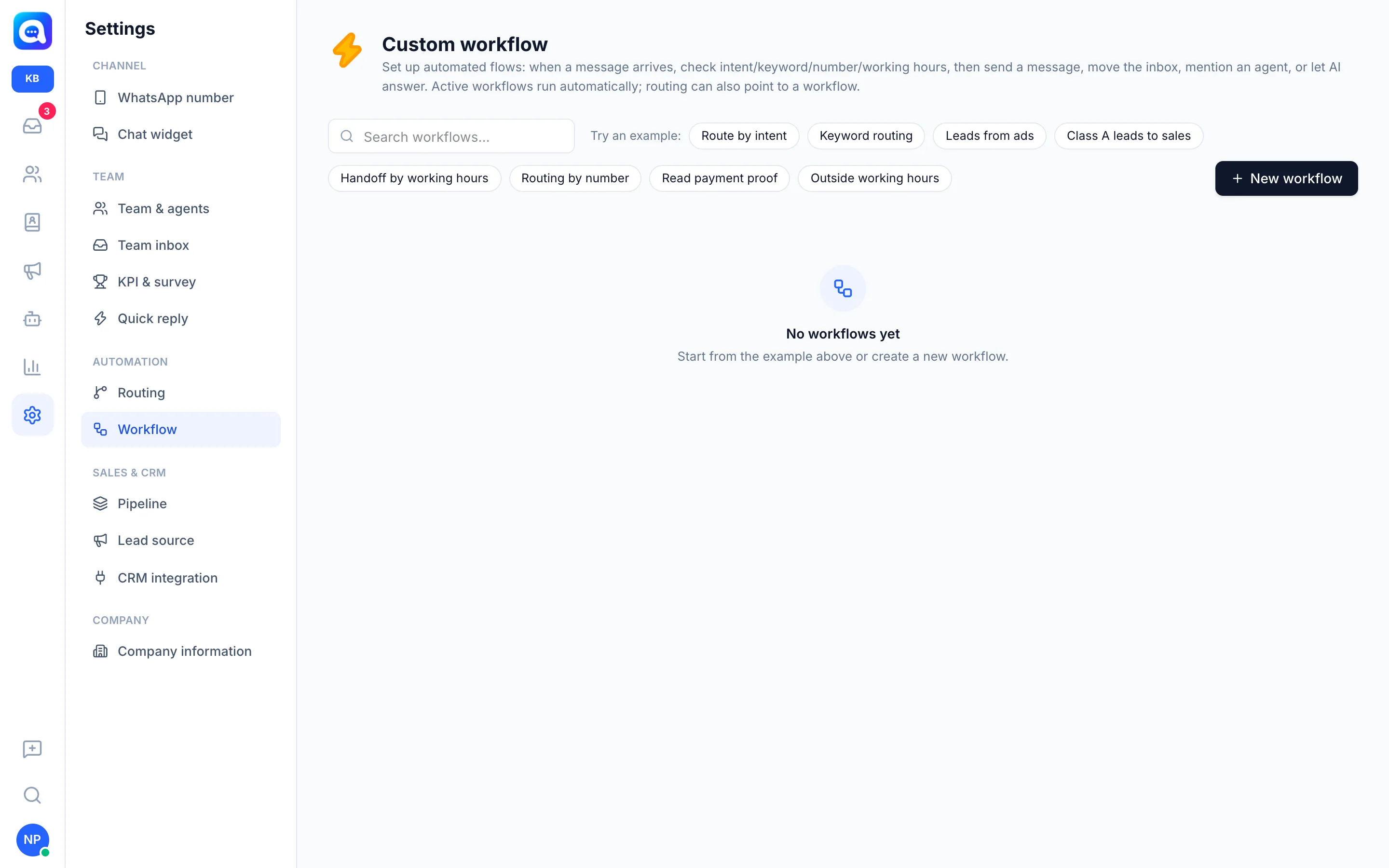
Создавайте автоматические потоки в визуальном редакторе: когда приходит сообщение, какие условия проверяются и какие действия выполняются.
Используйте воркфлоу, чтобы автоматизировать повторяющиеся действия, когда клиенты обращаются к вам, например направлять вопросы о ценах команде продаж или автоматически отвечать вне рабочего времени. Воркфлоу создаются для каждого рабочего пространства.
Что это делает
Воркфлоу — это поток из блоков, соединённых линиями:
- Событие (триггер): Новое сообщение, Сообщение содержит ключевое слово, Клиент присылает изображение, Ожидает агента (когда ИИ передаёт диалог человеку) и Решённые диалоги.
- Условие (ветвление Да/Нет): Оценка намерения (ИИ определяет намерение клиента), Ключевые слова, Канал, Данные лида, Рабочие часы, Прочитать результат / переменную и Уже есть агент?.
- Действие: Отправить сообщение, Переместить во входящие, Назначить агента, Упомянуть оператора, Сделать лидом, Изменить этап воронки, Добавить тег, Задать обработку и Закрыть диалог.
- Агент: Чтение изображений (ИИ) для чтения чеков и подтверждений оплаты и Ответить с помощью ИИ с дополнительными инструкциями.
- Остановить воркфлоу, чтобы завершить поток.
Преимущества
- Важные сообщения сразу попадают нужной команде без ручной сортировки.
- Клиенты получают ответ и вне рабочего времени.
- Подтверждения оплаты читаются автоматически, а финансовая команда получает уведомление.
- Рабочие правила команды задокументированы в одном наглядном потоке.
Шаги
- Откройте «Воркфлоу». Выберите Настройки → Воркфлоу. Это меню появляется внутри рабочего пространства, а не в центральном представлении.
- Начните с примера или создайте новый. Нажмите на один из примеров в разделе Попробуйте пример: или нажмите Новый воркфлоу. Доступные примеры: Маршрутизация по намерению, Маршрутизация по ключевым словам, Лиды из рекламы, Лиды класса A → продавцам, Передача по рабочему времени, Маршрутизация по номерам, Прочитать подтверждение оплаты и Вне рабочего времени.
- Добавьте блоки. Перетащите блоки с левой панели на холст (или нажмите на блок). Начните с блока Событие.
- Соедините блоки. Перетащите нижнюю точку блока к верхней точке следующего блока. У блоков условий две ветви: Да и Нет.
- Настройте блоки. Нажмите на блок, чтобы заполнить его настройки, например ключевые слова «цена, купить, заказ», выбор номера, входящие назначения или текст сообщения. В тексте можно использовать переменные, например {nama}.
- Сохраните и активируйте. Задайте название, нажмите Сохранить, затем включите Активно. Для активного воркфлоу нужен хотя бы один блок «Событие». Воркфлоу в состоянии Неактивно не запускается.
Пример для Kirana Bakery: Событие Сообщение содержит ключевое слово («заказ, купить, цена»), затем Переместить во входящие «Продажи», затем Ответить с помощью ИИ, чтобы предложить наборы тортов.
Советы
Начните с примера, наиболее близкого к вашим задачам, затем измените его. Для условия Рабочие часы часовой пояс определяется региональными настройками.
Блок Оценка намерения использует модель классификации, выбранную в ИИ-агент → Модель ИИ.