
Дашборд аналитики
Отслеживайте диалоги, эффективность ИИ и агентов, удовлетворённость клиентов и прогресс лидов на одной странице.
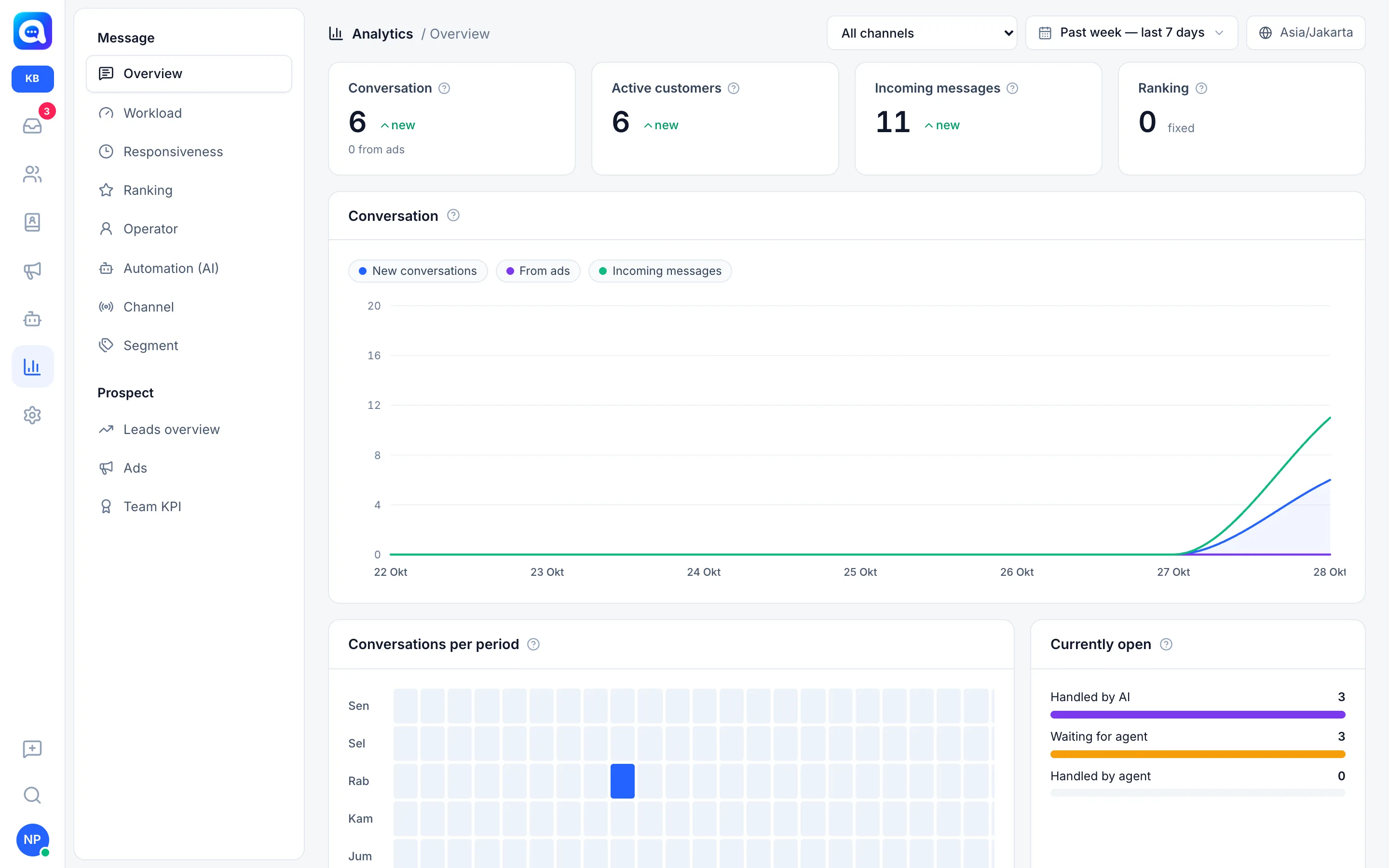
Страницу Аналитика используют владельцы и руководители, чтобы видеть, насколько хорошо работает чат-сервис: сколько клиентов обращается, как быстро им отвечают и сколько из них становятся лидами.
Что это делает
Меню слева разделено на две группы.
Сообщение
- Обзор: сводные карточки Диалог, Активные клиенты, Входящие сообщения и Рейтинг, график диалогов по дням, карта часов пик (Диалоги по периодам) и Сейчас открыто (обработано ИИ, ожидает агента, обработано агентом).
- Нагрузка: открытые диалоги и нагрузка на агента или командные входящие.
- Скорость реакции: Время первого ответа, время решения и их распределение.
- Рейтинг: результаты опроса удовлетворённости (CSAT), распределение оценок и последние оценки.
- Оператор: активность и сообщения, отправленные каждым агентом.
- Автоматизация (ИИ): диалоги, обработанные ИИ, ИИ и передачи агенту по дням, Причина передачи агенту и Расходы на ИИ и токены.
- Канал: сводка по каждому номеру WhatsApp и чат-виджету.
- Сегмент: сводка по тегам лидов.
Проспекты
- Обзор лидов: новые лиды по дням, конверсия до этапа «Квалифицирован» и текущие этапы воронки.
- Реклама: лиды из рекламы Click-to-WhatsApp и эффективность по каждой рекламе.
- KPI команды: выполнение целей агентами (см. KPI и опросы).
Преимущества
- Узнайте самые загруженные часы, чтобы планировать смены агентов.
- Смотрите, сколько чатов решает ИИ и когда их нужно передавать человеку.
- Выясните, какие источники лидов приносят больше всего.
- Следите за удовлетворённостью клиентов и стоимостью использования ИИ.
Шаги
- Откройте «Аналитику». Нажмите значок диаграммы в главном меню.
- Выберите диапазон дат. Вверху справа выберите один из вариантов: Сегодня, Вчера, Прошлая неделя — последние 7 дней, Прошлый месяц — последние 30 дней, Последние 90 дней, Этот месяц, Прошлый месяц или Произвольный период (затем Применить). Карточки показывают изменение по сравнению с предыдущим периодом.
- Отфильтруйте каналы. Выберите Все каналы, Весь WhatsApp, Все чаты виджета или один конкретный номер. В представлении компании также доступен вариант Все рабочие пространства.
- Выберите раздел отчёта. Нажмите пункт меню слева, например Скорость реакции, чтобы увидеть скорость ответов агентов Kirana Bakery.
- Прочитайте пояснение. Наведите курсор на значок вопросительного знака в заголовке карточки, чтобы увидеть, как рассчитывается показатель.
Все значения времени используют часовой пояс, заданный в Настройки → Региональные.
Советы
Сравните ИИ и передачи агенту по дням с Причиной передачи агенту. Часто встречающиеся причины указывают на части знаний ИИ, которые нужно дополнить.
Оценки расходов на ИИ показываются в валюте, заданной в Настройки → Региональные. Дневной лимит ИИ задаётся в Настройки → Оплата.