
Справочник по номеру WhatsApp
Полное описание каждого параметра в Настройки → Номер WhatsApp: статус, владелец, режим ИИ, назначение, персона и лимиты тарифа.
Эта страница — полный справочник по меню Настройки → Номер WhatsApp. Краткое руководство по подключению первого номера читайте в разделе Подключение WhatsApp.
Что это делает
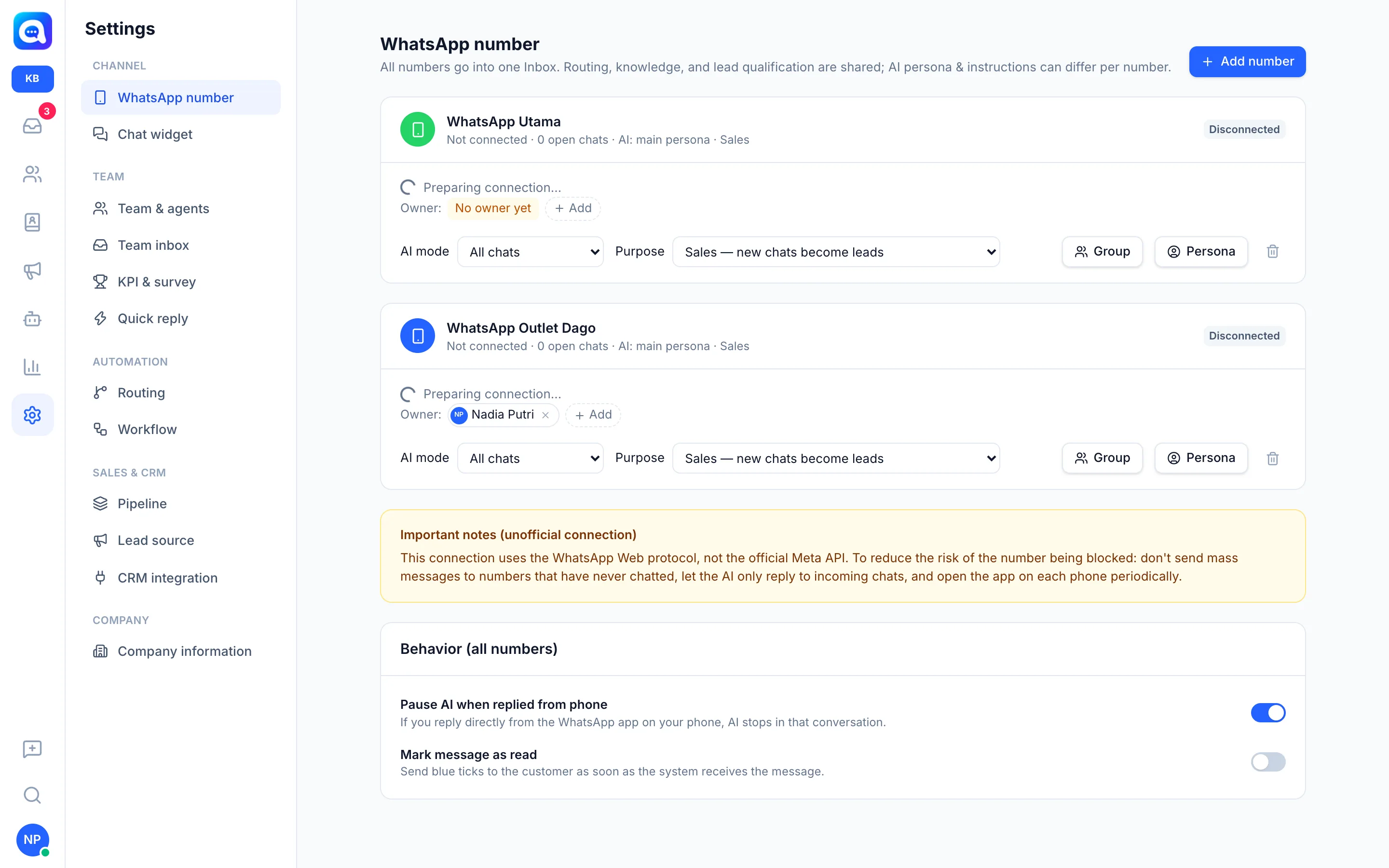
Это меню управляет всеми номерами WhatsApp в одном рабочем пространстве. Все номера попадают в одни Входящие, а маршрутизация, знания и квалификация лидов общие. Для каждого номера могут различаться владелец, режим ИИ, назначение, персона и отслеживаемые группы.
Преимущества
- Один экран для всех номеров, например Основная поддержка, Продажи и Финансы.
- Чёткая ответственность благодаря владельцам номеров.
- Поведение ИИ настраивается для каждого номера, не затрагивая другие номера.
Шаги
- Добавьте номер. Нажмите Добавить номер. Заполните Название аккаунта WhatsApp (позволяет различать номера во Входящих, маршрутизации и воркфлоу, например «Kirana Bakery Order CS»), выберите Цвет метки и задайте Владелец номера. Нажмите Перейти к сканированию QR; QR появится на карточке номера.
- Разберитесь со статусом на карточке. На карточке показан номер телефона (или Не подключено), число открытых чатов, режим ИИ и назначение. Значок статуса находится в правом верхнем углу:
- Ожидает сканирования: QR показан, ожидается сканирование (подсказка: откройте WhatsApp Business, нажмите ⋮ / Настройки → Связанные устройства → Привязка устройства).
- Подключение…: идёт подключение.
- Подключено: готово к использованию.
- Отключено: сессия не подключена или больше не подключена.
- Приостановлено — превышен тариф: номер превышает лимит тарифа (см. раздел ниже).
- Задайте владельца номера. В строке Владелец: показаны метки с именами. Владельцы автоматически видят чаты на этом номере и могут отвечать на них. Нажмите Добавить, чтобы добавить владельца, или крестик на метке, чтобы убрать его (если это ваше имя, кнопка означает самоустранение). Когда никого нет, показывается Владельца пока нет. Доступ участников к номерам также можно задать в Команда и агенты.
- Выберите режим ИИ. Варианты:
- Все чаты: ИИ отвечает на каждый входящий чат.
- Только ответы на рассылки: ИИ отвечает только контактам, которые отвечают на рассылку с этого номера; остальные чаты идут сразу агентам. Появляется поле в течение ... дней после рассылки; ответы, пришедшие позже, считаются обычными чатами и передаются агентам.
- Выкл. — всё агентам: ИИ не отвечает на этом номере.
- Выберите назначение. Продажи — новые чаты становятся лидами (попадают в «Проспекты» и воронку) или Служба поддержки — новые чаты становятся контактами (становятся только контактами).
- Задайте персону. Нажмите Персона, чтобы открыть Персона и инструкции: Имя бота, Название бизнеса (пусто означает использование основного названия), Цвет и Инструкции ИИ для этого номера. Заполненные вами инструкции заменяют основные (ИИ-агент → Персона); оставьте пустым, чтобы использовать основные. Есть кнопки Скопировать из основных инструкций и Очистить (использовать основное). Знания, маршрутизация и поля квалификации по-прежнему общие. Для изменения персоны нужен доступ к ИИ-агенту.
- Выберите группы. Кнопка Группа (с числом, если что-то выбрано) определяет, какие группы появляются на вкладке Группа во Входящих. См. Группы WhatsApp.
- Задайте «Поведение» (для всех номеров). Карточка под списком действует для всех номеров:
- Приостанавливать ИИ при ответе с телефона: если вы отвечаете прямо из приложения WhatsApp, ИИ останавливается в этом диалоге.
- Отметить сообщение как прочитанное: отправляет клиенту синие галочки, как только система получает сообщение.
- Отключите или удалите. Отключить (только для администраторов, при статусе «Подключено») завершает сессию и требует нового сканирования QR. Значок корзины (Удалить номер) удаляет номер: сессия WhatsApp отключается, а история чатов сохраняется.
Лимиты тарифа
Количество номеров зависит от тарифа. Когда лимит достигнут, кнопка Добавить номер неактивна. Если тариф понижен и число номеров превышает лимит, самые новые номера получают статус Приостановлено — превышен тариф. Их сессия остаётся сохранённой и автоматически снова становится активной после повышения тарифа или после удаления другого номера.
Важные замечания
Подключение использует протокол WhatsApp Web, а не официальный API Meta. Не отправляйте массовые сообщения на номера, которые никогда не переписывались, позвольте ИИ отвечать только на входящие чаты и регулярно открывайте приложение WhatsApp на каждом телефоне.
Это меню зависит от прав роли: Просмотр — только чтение, для добавления или изменения номеров нужен доступ Редактировать.
Советы
Для номера, предназначенного для анонсов акций, выберите режим Только ответы на рассылки, чтобы ИИ отвечал только клиентам, которые отвечают на рассылки Kirana Bakery.