
Роли и права
Задайте доступ для каждого меню и вкладки: Нет, Просмотр или Редактирование, включая роли по умолчанию и пользовательские роли.
Справочник по вкладке Роль и права в Настройки → Команда и агенты.
Что это делает
Каждая роль определяет, какие меню и вкладки участник может открывать и разрешено ли ему их менять. У каждого меню или вкладки три уровня:
- Нет: скрыто.
- Просмотр: открывается без возможности что-либо менять.
- Редактировать: можно вносить изменения.
Преимущества
- Чувствительные данные видят только те, у кого есть полномочия.
- Пользовательские роли (например, Руководитель точки) соответствуют структуре вашей команды.
- Правила также применяются на сервере, а не просто скрываются в интерфейсе.
Шаги
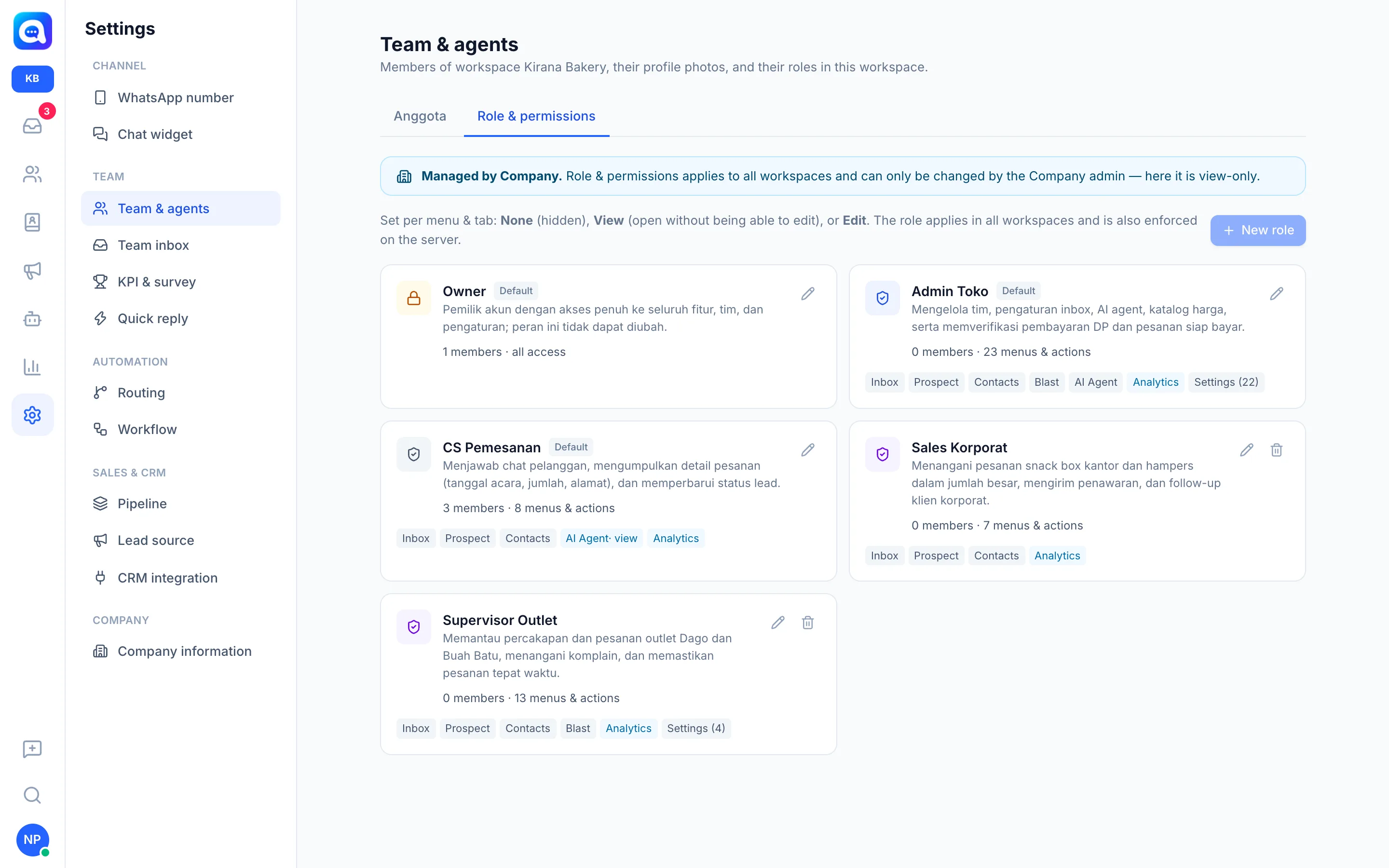
- Откройте вкладку. Настройки → Команда и агенты → Роль и права. Карточка каждой роли показывает значок По умолчанию (для ролей по умолчанию), описание, число участников и сводку меню и действий.
- Узнайте роли по умолчанию. Владелец: полный доступ, изменить нельзя. Администратор: управляет командой и всеми настройками. Агент: обслуживает чаты и лидов (Входящие, Проспекты, Контакты, ИИ-агент, Аналитика, а также массовые действия с лидами, отправка в CRM и экспорт), без меню «Настройки» и «Рассылки».
- Создайте роль. Нажмите Новая роль. Заполните Название роли (например, Руководитель) и Заметки, затем настройте три группы:
- Меню: Входящие, Проспекты, Контакты, Рассылки, ИИ-агент (Нет, Просмотр, Редактировать) и Аналитика (только просмотр; все отчёты и KPI).
- Настройки: Номер WhatsApp, Чат-виджет, Команда и агенты, Командные входящие, Маршрутизация, Быстрый ответ, Информация о компании, Воронка, Источник лида, Интеграция с CRM, KPI и опрос.
- Действия: флажки Просматривать все диалоги, Блокировать и удалять диалоги, Массовые действия с лидами, Отправить в CRM, Экспорт данных и Управлять контактами. Кнопки Все: (Нет / Просмотр / Редактировать) задают сразу всю группу.
- Сохраните. Нажмите Сохранить. Роль создаётся с доступом к Входящим и Проспектам для начала.
- Измените или удалите. Нажмите на карандаш, чтобы изменить. Роли по умолчанию Администратор и Агент можно редактировать; Владельца можно только просматривать. У пользовательских ролей есть значок удаления: вы выбираете роль-замену для участников, которые её используют.
Управление на уровне компании и проверка на сервере
Роли действуют во всех рабочих пространствах и создаются или изменяются администраторами компании; в представлении рабочего пространства отображается Управляется компанией, а страница доступна только для просмотра. Некоторые меню (Информация о компании, Воронка, Источник лида, Интеграция с CRM, KPI и опрос) также изменяются на уровне компании. Сервер отклоняет любое изменение без права Редактировать с сообщением о том, что у вас только доступ на просмотр, даже если кнопка была подделана в браузере.
Примечания
Без права Просматривать все диалоги участник видит только основные входящие, командные входящие, где он состоит, и назначенные ему чаты. «Мой аккаунт» всегда доступен всем участникам.
Доступ к Команда и агенты нельзя убрать из вашей собственной роли, пока вы редактируете эту роль.