
Команда и агенты
Управляйте участниками в Настройки → Команда и агенты: добавление, редактирование, роль, фото, доступ к номерам, статус и лимиты тарифа.
Справочник по вкладке Участники в Настройки → Команда и агенты. Руководство для начала работы см. в Пригласите свою команду.
Что это делает
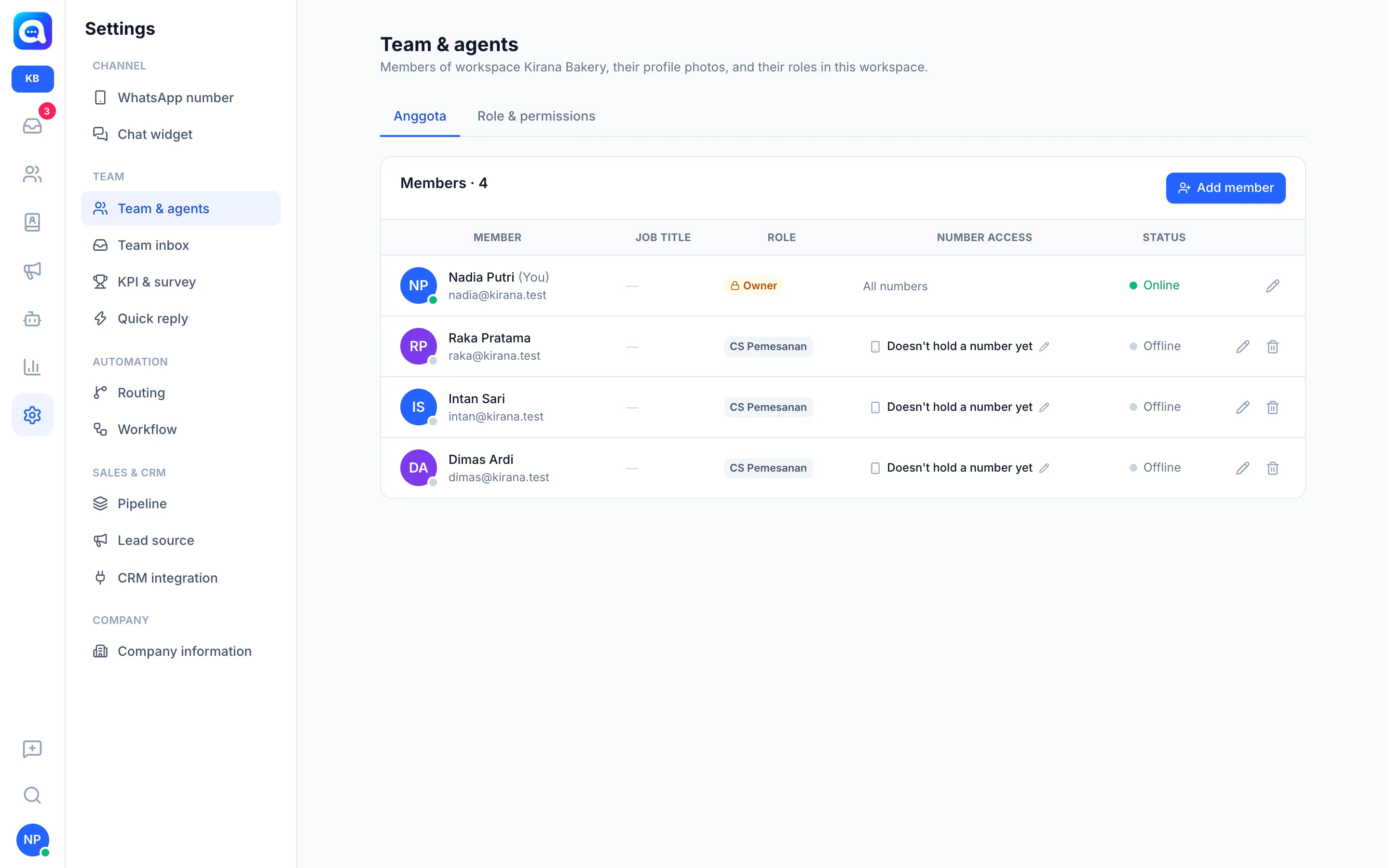
Вкладка Участники показывает всех участников рабочего пространства со столбцами Участник, Должность, Роль, Доступ к номерам и Статус (Онлайн, Отсутствует, Не в сети). Отсюда вы добавляете, редактируете и удаляете участников.
Преимущества
- У каждого есть роль, соответствующая его задачам.
- Доступ к номерам ограничивает агентов определёнными номерами.
- Один аккаунт может быть участником нескольких рабочих пространств.
Шаги
- Добавьте участника. Нажмите Добавить участника. Заполните Имя, Должность (например, Sales Executive), Email, Телефон и Пароль (не менее 8 символов; передайте его участнику для входа). Если email уже зарегистрирован в другом рабочем пространстве, этот человек просто добавляется; имя и пароль заполнять не нужно.
- Выберите «Роль». В выпадающем списке Роль показаны роли с числом прав. Роли по умолчанию: Владелец, Администратор и Агент, а также пользовательские роли, например Order CS в примере Kirana Bakery. Роль «Владелец» всегда имеет полный доступ. Полное объяснение — в Роли и права.
- Загрузите фото. После сохранения участника форма переключается в режим редактирования, и сразу можно загрузить Фото профиля.
- Задайте доступ к номерам. У владельцев и администраторов всегда Все номера. Для других ролей нажмите на столбец Доступ к номерам или Задать, затем выберите Закреплённые номера + дополнительные (номера, которые они держат как владельцы, плюс отмеченные номера) или Все номера (включая новые номера и виджеты). Если у них нет номера, показывается Пока не держит номер: они видят только назначенные им чаты или те, где их упомянули.
- Измените участника. Нажмите на значок карандаша. Email изменить нельзя. Новый пароль (необязательно) заменяет пароль.
- Удалите участника. Нажмите на значок корзины. В рабочем пространстве участник удаляется только из этого рабочего пространства; его аккаунт остаётся, если он участник другого рабочего пространства. Владельца и ваш собственный аккаунт удалить нельзя.
Лимиты тарифа
Количество участников зависит от тарифа. Добавление участников сверх лимита отклоняется. Если число превышает лимит (например, из-за понижения тарифа), самые новые участники получают статус Неактивно — превышен тариф и не могут входить, пока квоты снова не хватит. Администраторы компании никогда не деактивируются.
Примечания
«Мой аккаунт» (имя, фото, пароль) каждый участник всегда может изменить через меню Мой аккаунт. В представлении компании есть вариант Администратор компании и добавление в рабочие пространства; см. Рабочее пространство.
Советы
Попросите участников сменить пароль после первого входа через «Мой аккаунт».