
Компания и рабочее пространство
Узнайте, какими настройками управляет компания, какие относятся к рабочему пространству, кто может их менять и как переключаться.
В Kalea два уровня: Компания (уровень компании, открывается через Панель компании) и рабочие пространства. На этой странице объясняется, как распределены настройки. О том, как создать рабочее пространство, рассказано в Рабочее пространство.
Что это делает
- Компания принадлежит администраторам компании. В ней находятся общие настройки, действующие для всех рабочих пространств.
- Рабочее пространство — это операционное пространство: свои номера WhatsApp, контакты, диалоги, команда и рассылки. У компании нет Входящих и Рассылок.
- Настройки, принадлежащие компании, всё равно можно просматривать изнутри рабочего пространства, но они заблокированы (только просмотр).
Преимущества
- Правила компании, такие как воронка и роли, остаются единообразными во всех филиалах.
- Администраторы филиалов сосредоточены на операциях и не могут менять чувствительные настройки.
- Оплата, безопасность рассылок и резервное копирование остаются централизованными.
Как распределены настройки
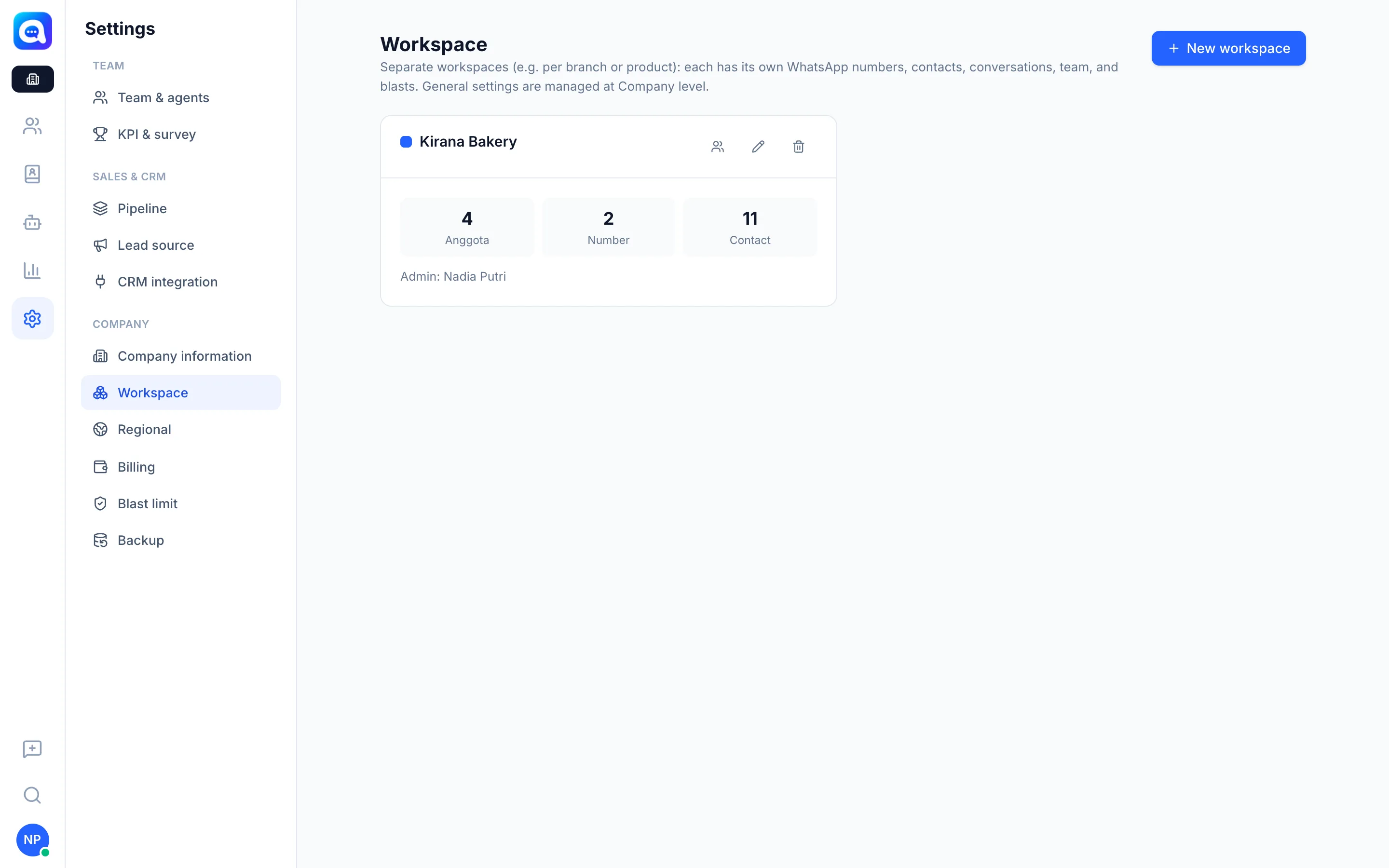
Только в компании (не отображаются в рабочих пространствах): Рабочее пространство, Региональные, Оплата, Лимит рассылок, Резервная копия.
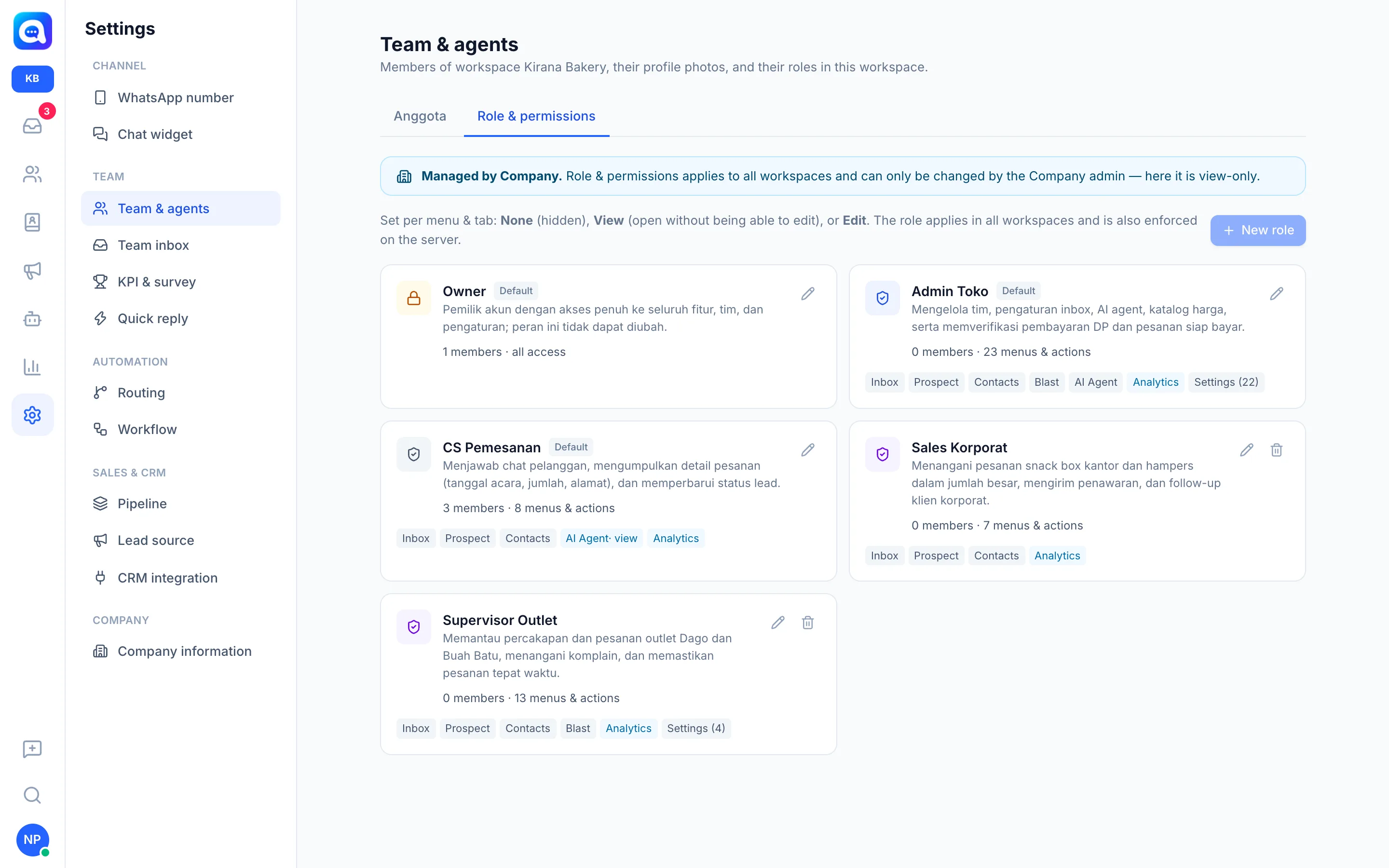
Управляются компанией, в рабочих пространствах только для просмотра: Информация о компании, Воронка, Источник лида, Интеграция с CRM, KPI и опрос и Роль и права в Команда и агенты. В рабочем пространстве эти страницы показывают синий баннер Управляется компанией, а все кнопки и поля отключены.
Управляются в рабочем пространстве: Номер WhatsApp, Чат-виджет, участники в Команда и агенты, Командные входящие, Быстрый ответ, Маршрутизация и Воркфлоу (Воркфлоу существует только внутри рабочего пространства).
Кто что может менять
- Настройки компании: только администраторы компании, находясь в Панель компании.
- Настройки рабочего пространства: участники, чья роль имеет право Редактировать для этого меню. Роли с правом Просмотр видят только баннер Только просмотр и страницы только для чтения.
- Если нажать на заблокированную кнопку, появляется сообщение с пояснением, кто может это изменить.
Шаги
- Узнайте баннер. Откройте Настройки → Команда и агенты → Роли и права изнутри рабочего пространства. Баннер Управляется компанией означает, что страница доступна только для просмотра.
- Переключитесь в компанию. Нажмите на аватар в левом нижнем углу, затем выберите Панель компании (показывается только администраторам компании).
- Измените настройку. В компании откройте нужное меню в Настройки (например, Воронка) и сохраните. Изменение применится ко всем рабочим пространствам.
- Переключитесь в рабочее пространство. Нажмите на аватар, затем выберите название рабочего пространства в разделе Рабочее пространство (например, Kirana Bakery). Этот раздел появляется, если вы участник более чем одного рабочего пространства или администратор компании.
- Управляйте списком рабочих пространств. В компании откройте Настройки → Рабочее пространство, чтобы увидеть число Участники, Номера и Контакты для каждого рабочего пространства.
Советы
Если нужного меню нет в рабочем пространстве, вероятно, оно существует только в компании. Используйте Поиск по меню, чтобы его найти. Меню, доступные только в компании, показываются в результатах поиска только администраторам компании.
Рабочее пространство, превышающее лимит тарифа, деактивируется и не открывается, пока тариф не будет повышен.